Guía de Autocompletado y Sugerencias en Fish Shell
Cómo funcionan las autosugerencias y el autocompletado con Tab en Fish Shell, cómo configurarlos y cómo escribir tus propias completaciones personalizadas.
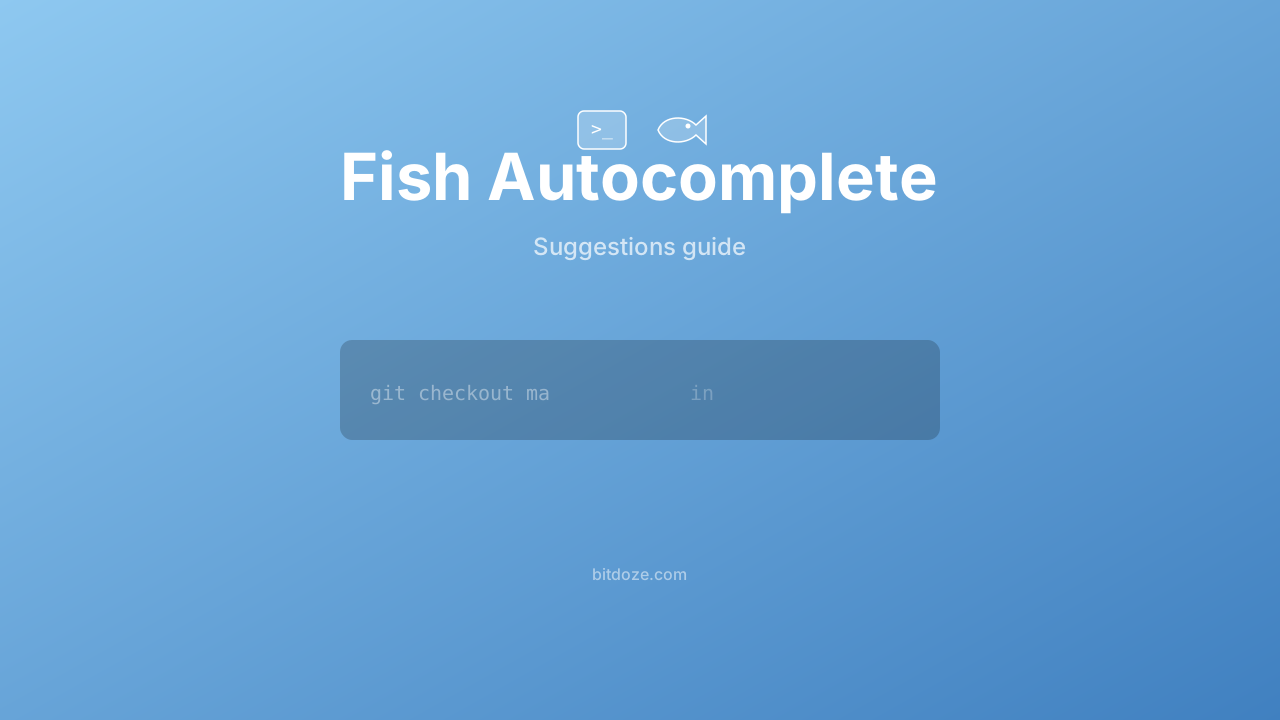
Lo primero que la gente nota al abrir Fish son las autosugerencias. Empiezas a escribir y aparece texto gris después del cursor, prediciendo lo que quieres. Se siente como si el shell pudiera leer tu mente. Comparado con Bash o Zsh, donde necesitas plugins para lograr algo parecido, Fish lo hace desde una instalación limpia.
Esta guía cubre cómo funcionan ambos sistemas — las autosugerencias (las predicciones grises en línea) y las completaciones con Tab (el menú que aparece al presionar Tab) — y cómo configurarlos y extenderlos.
Autosugerencias
Las autosugerencias son el texto gris que aparece mientras escribes. Fish las obtiene de dos fuentes: tu historial de comandos y las completaciones disponibles (rutas de archivos, nombres de comandos, etc.). Las coincidencias del historial tienen prioridad, así que cuanto más uses un comando, más rápido aparece como sugerencia.
Cómo aceptar sugerencias
- Flecha derecha — aceptar la sugerencia completa
- Alt+Flecha derecha (o
Alt+F) — aceptar una palabra a la vez - Ctrl+F — igual que flecha derecha, aceptar la sugerencia completa
- Seguir escribiendo — ignorar la sugerencia por completo
Aceptar palabra por palabra es útil cuando la sugerencia está cerca pero no es exactamente lo que quieres. Si Fish sugiere git commit -m "fix auth bug" y quieres git commit -m "fix login flow", presiona Alt+Right tres veces para aceptar git commit -m y luego escribe tu propio mensaje.
Cómo Fish clasifica las sugerencias
Fish elige sugerencias basándose en:
- Comandos de tu historial que coinciden con lo que has escrito hasta ahora, los más recientes primero
- Rutas de archivos y completaciones que coinciden con el contexto actual
Si ejecutaste docker compose up -d veinte veces esta semana, escribir do casi seguro te sugerirá ese comando completo.
Desactivar autosugerencias
A algunas personas les resultan molestas. Desactívalas así:
set -g fish_autosuggestion_enabled 0Agrega eso a ~/.config/fish/config.fish para hacerlo permanente.
Completaciones con Tab
Presiona Tab y Fish muestra las completaciones posibles en un menú tipo paginador debajo de tu línea de comandos. Cada completación viene con una descripción, así que no tienes que adivinar qué hace -v para un comando en particular.
Cómo navegar el menú de completaciones
- Tab — abrir completaciones, o avanzar entre ellas
- Shift+Tab — retroceder
- Teclas de flecha — navegar la lista de completaciones
- Enter — seleccionar la completación resaltada
- Ctrl+S — abrir una búsqueda dentro del menú de completaciones (útil cuando hay muchos resultados)
De dónde vienen las completaciones
Fish obtiene completaciones de varias fuentes:
Páginas man. Fish analiza las páginas man en segundo plano y genera completaciones para flags y opciones de comandos. Por eso rsync -- seguido de Tab te muestra cada flag de rsync con descripciones, directamente sin configurar nada.
Completaciones integradas. Fish incluye scripts de completación escritos a mano para cientos de comandos: git, docker, ssh, systemctl, apt, brew, npm, y muchos más. Se almacenan en el directorio de datos de Fish (normalmente /usr/share/fish/completions/).
Completaciones personalizadas. Puedes escribir las tuyas propias. Más sobre esto más adelante.
Rutas de archivos. Fish completa nombres de archivos y directorios por defecto cuando no hay otras completaciones que coincidan.
Forzar completación de archivos
A veces las completaciones inteligentes de Fish ocultan rutas de archivos. Presiona Alt+E (o Alt+O en algunos sistemas) para completar explícitamente una ruta de archivo, saltando las completaciones programadas.
Escribir completaciones personalizadas
Aquí es donde el sistema de completaciones de Fish se pone interesante. Puedes agregar completaciones para tus propios scripts, herramientas internas, o comandos que no tienen buenas completaciones todavía.
Los archivos de completación van en ~/.config/fish/completions/ y se nombran según el comando: mycommand.fish para el comando mycommand.
Ejemplo básico
Digamos que tienes un script llamado deploy que acepta los subcomandos staging, production y rollback:
# ~/.config/fish/completions/deploy.fish

# Desactivar completación de archivos (deploy no usa nombres de archivo)
complete -c deploy -f

# Agregar subcomandos
complete -c deploy -a "staging production rollback" -d "Deployment target"

# Agregar flags
complete -c deploy -s v -l verbose -d "Verbose output"
complete -c deploy -s d -l dry-run -d "Show what would happen without doing it"
Ahora deploy seguido de Tab muestra tus tres subcomandos, y deploy -- muestra los dos flags.
Completaciones según el contexto
Las completaciones pueden ser condicionales. Usa -n (condición) para mostrar ciertas completaciones solo en ciertos contextos:
# Solo mostrar estas cuando no se ha dado un subcomando todavía
complete -c deploy -n "not __fish_seen_subcommand_from staging production rollback" \
    -a "staging production rollback"

# Solo mostrar nombres de rama después de "deploy staging"
complete -c deploy -n "__fish_seen_subcommand_from staging" \
    -a "(git branch --format='%(refname:short)')" -d "Git branch"
La función auxiliar __fish_seen_subcommand_from verifica si alguna de las palabras dadas ha aparecido en la línea de comandos. Fish incluye varias funciones auxiliares como esta — revisa /usr/share/fish/completions/git.fish para un ejemplo real.
Completaciones con datos dinámicos
El flag -a acepta sustituciones de comandos:
# Completar nombres de contenedores Docker en ejecución
complete -c myapp -l container \
    -a "(docker ps --format '{{.Names}}')" \
    -d "Container name"

# Completar desde un archivo de configuración
complete -c myapp -l profile \
    -a "(cat ~/.myapp/profiles | string split \\n)" \
    -d "Config profile"
El comando dentro de () se ejecuta cada vez que presionas Tab, así que las completaciones se mantienen actualizadas.
Ajustar el comportamiento de completación
Colores de completación
Fish colorea el paginador de completaciones según estas variables:
set fish_color_search_match --background=yellow  # coincidencia resaltada
set fish_pager_color_completion normal             # texto de completación normal
set fish_pager_color_description grey              # texto de descripción
set fish_pager_color_prefix cyan --underline       # prefijo coincidente
También puedes configurarlos a través de fish_config en la interfaz del navegador.
Rendimiento de completaciones
El análisis de páginas man ocurre en segundo plano cuando Fish arranca. Si instalas nuevos programas y sus completaciones no aparecen, ejecuta:
fish_update_completionsEsto regenera las completaciones desde las páginas man. Tarda unos pocos segundos.
Sensibilidad a mayúsculas
La completación con Tab en Fish no distingue mayúsculas por defecto. Escribe doc y coincide tanto con Documents/ como con docker. Si escribes una letra mayúscula, Fish cambia a coincidencia sensible a mayúsculas para esa completación.
Autosugerencias vs completaciones con Tab
Estas son dos funcionalidades separadas que a veces se confunden:
| Autosugerencias | Completaciones con Tab | |
|---|---|---|
| Disparador | Automático mientras escribes | Presionar Tab |
| Visualización | Texto gris después del cursor | Menú debajo de la línea de comandos |
| Fuente | Historial + completaciones | Solo completaciones |
| Aceptar | Flecha derecha / Ctrl+F | Enter / Tab |
| Muestra opciones | Una sugerencia a la vez | Todas las opciones que coinciden |
Trabajan juntas. Las autosugerencias te dan recuperación rápida del historial sin detenerte. Las completaciones con Tab te dan una lista navegable cuando necesitas explorar opciones.
Comparación con Zsh y Bash
En Zsh, obtienes autosugerencias similares con el plugin zsh-autosuggestions. El sistema de completaciones compinit de Zsh es potente pero necesita configuración. La ventaja de Fish es que todo esto funciona sin configurar nada.
Bash tiene completación básica con Tab a través de readline y bash-completion. Funciona para casos simples pero no genera completaciones desde páginas man y no muestra descripciones.
Si quieres configurar Fish desde cero, consulta mi guía de instalación en Ubuntu o la guía de configuración en macOS. Para plugins que mejoran aún más las completaciones de Fish, como fzf.fish para búsqueda difusa, revisa los mejores plugins de Fish Shell.