Guía de Configuración de NanoBot: MiniMax M2.5, GLM-5 y Brave Search en Tu VPS
Guía paso a paso para instalar nanobot en un VPS Linux con MiniMax M2.5, GLM-5 (Zhipu), integración con Discord y Brave Search. Cubre configuración, proveedores, memoria y despliegue con Docker.
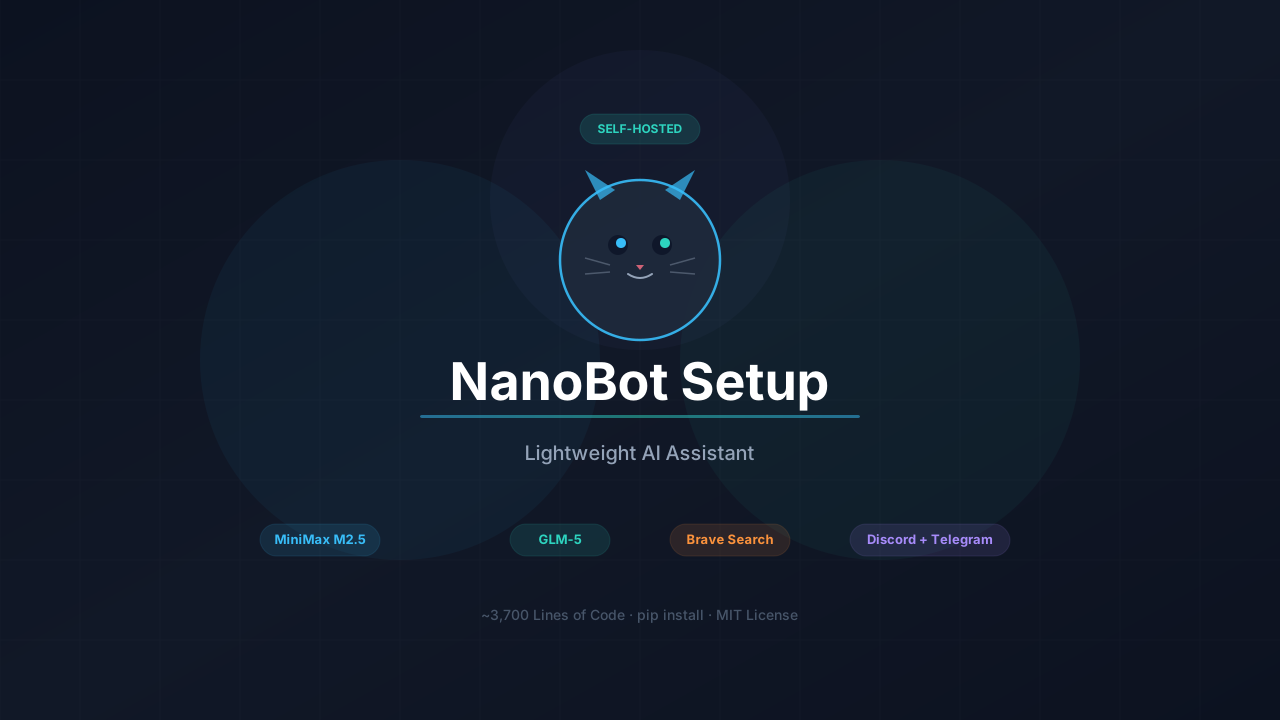
He estado probando nanobot durante la última semana junto con mi configuración de OpenClaw, PicoClaw y ZeroClaw. La idea es simple: un asistente personal de IA en unas 3,700 líneas de Python que se conecta a Telegram, Discord, WhatsApp, Slack y un montón de otras plataformas de chat. Lo que me llamó la atención fue lo rápido que es configurarlo comparado con OpenClaw, y lo bien que funciona con proveedores LLM más baratos como MiniMax y GLM-5 de Zhipu.
Esta guía te lleva paso a paso para poner nanobot en funcionamiento en un VPS con MiniMax M2.5 y GLM-5 como modelos, Brave Search para acceso web, y Discord como canal de chat.
NanoBot GitHubLo que cubre esta guía
- Instalar nanobot via pip, uv o Docker
- Configurar MiniMax M2.5 y Zhipu GLM-5 como proveedores LLM
- Configurar Brave Search para acceso web
- Integración con canal de Discord
- Sistema de memoria, archivos de workspace y soporte MCP
- Configuración de seguridad y tareas programadas
Si estás evaluando varias opciones de bots autoalojados, nuestro resumen de alternativas a OpenClaw compara nanobot contra NanoClaw, memU, PicoClaw y otros. Para lo básico de MCP, revisa la introducción a MCP para principiantes.
Qué es realmente nanobot
nanobot es un proyecto de código abierto de HKUDS (Universidad de Hong Kong). Es un asistente de IA que se ejecuta en tu servidor y te habla a través de la app de chat que prefieras. Todo el proyecto son unas 3,700 líneas de Python, comparado con las 430k+ de OpenClaw.
La arquitectura es sencilla:
Tú (Discord / Telegram / WhatsApp / Slack / etc.)
    ↓
nanobot Gateway (ejecutándose en tu VPS)
    ↓
Proveedor LLM (MiniMax, Zhipu, OpenRouter, Anthropic, etc.)
    ↓
Herramientas (acceso a archivos, comandos shell, búsqueda web, servidores MCP)
Los mensajes llegan desde tu app de chat, nanobot los envía al LLM que hayas configurado, y el modelo puede usar herramientas (ejecutar comandos shell, leer/escribir archivos, buscar en la web) para hacer las cosas. Todo excepto las llamadas a la API del LLM se queda en tu máquina.
Por qué MiniMax M2.5 y GLM-5
Ambos modelos salieron en febrero de 2026 y vale la pena prestarles atención para configuraciones de bots autoalojados.
MiniMax M2.5
MiniMax M2.5 es un modelo Mixture-of-Experts de 230B con solo 10B parámetros activos por pasada. En la práctica, eso significa que es rápido y barato:
| Especificación | Valor |
|---|---|
| Arquitectura | 230B MoE, 10B activos |
| Ventana de contexto | 1M tokens |
| Velocidad (Lightning) | 100 tokens/seg |
| Costo (Lightning) | $0.30/M entrada, $2.40/M salida |
| SWE-Bench Verified | 80.2% |
| Licencia | MIT modificada (código abierto) |
Puntúa 80.2% en SWE-Bench Verified, igualando a Claude Opus 4.6 a aproximadamente 1/20 del costo. La ventana de contexto de 1M tokens es más que suficiente para la mayoría de interacciones de chat, pero significa que nanobot no se quedará sin contexto ni con conversaciones largas y archivos grandes.
MiniMax tiene dos plataformas API. La global en platform.minimax.io y una para China continental en minimaxi.com. nanobot soporta ambas.
GLM-5
GLM-5 de Zhipu AI es un modelo MoE de 744B con 40-44B parámetros activos. Es más potente que MiniMax pero sigue siendo eficiente gracias a la arquitectura dispersa:
| Especificación | Valor |
|---|---|
| Arquitectura | 744B MoE, ~40B activos |
| Ventana de contexto | 200K tokens |
| SWE-Bench Verified | 77.8% |
| BrowseComp | #1 código abierto |
| Licencia | MIT |
GLM-5 ocupa el primer lugar entre modelos de código abierto en BrowseComp (tareas de agentes de búsqueda web), lo que lo convierte en una opción sólida para un bot que necesita buscar cosas online. La ventana de contexto de 200K maneja la mayoría de cargas de trabajo sin problemas.
Ambos modelos están disponibles a través de sus respectivas APIs y a través de OpenRouter si quieres un único gateway.
Instalación
Tres formas de instalar nanobot. Elige la que se adapte a tu flujo de trabajo.
La ruta más simple. Requiere Python 3.11+.
pip install nanobot-aiGestión de paquetes más rápida con uv. Es lo que yo uso.
uv tool install nanobot-aiSi quieres las últimas funciones o planeas modificar el código:
git clone https://github.com/HKUDS/nanobot.git
cd nanobot
pip install -e .
Después de instalar, inicializa el workspace y la configuración:
nanobot onboardEsto crea el directorio ~/.nanobot/ con un config.json por defecto y una carpeta workspace/ para memoria, skills y archivos de bootstrap.
Verifica que todo funcione:
nanobot statusConfigurar MiniMax M2.5
La configuración vive en ~/.nanobot/config.json. Todos los cambios van ahí. nanobot usa un sistema de registro de proveedores internamente, así que solo necesitas poner tu clave API y el nombre del modelo.
Obtener una clave API
- Ve a platform.minimax.io (global) o minimaxi.com (China continental)
- Crea una cuenta y genera una clave API
- Fíjate en qué plataforma estás, porque la URL base de la API es diferente
Plan de codificación MiniMax — 10% de descuento
MiniMax ofrece planes de codificación con precios pensados para cargas de trabajo de desarrolladores. Obtén 10% de descuento con nuestro enlace de referencia. Para detalles sobre cómo se comparan GLM-5 y MiniMax M2.5 para bots siempre activos, revisa nuestro desglose de mejores modelos de código abierto para OpenClaw.
Agregar a la configuración
Para la plataforma global:
{
  "providers": {
    "minimax": {
      "apiKey": "your-minimax-api-key"
    }
  },
  "agents": {
    "defaults": {
      "model": "MiniMax-M2.5"
    }
  }
}
Para la plataforma de China continental, agrega el override de apiBase:
{
  "providers": {
    "minimax": {
      "apiKey": "your-minimax-api-key",
      "apiBase": "https://api.minimaxi.com/v1"
    }
  },
  "agents": {
    "defaults": {
      "model": "MiniMax-M2.5"
    }
  }
}
nanobot automáticamente agrega el prefijo al nombre del modelo para el enrutamiento de LiteLLM. Cuando pones "model": "MiniMax-M2.5", internamente se convierte en minimax/MiniMax-M2.5. No necesitas agregar el prefijo tú mismo.
Probarlo
nanobot agent -m "What's 42 * 17?"Si obtienes una respuesta, MiniMax está conectado correctamente.
Configurar GLM-5 (Zhipu)
GLM-5 funciona a través de la API de Zhipu. nanobot tiene soporte integrado para ello.
Obtener una clave API
- Ve a z.ai
- Regístrate y crea una clave API
Plan de codificación Z.AI GLM — 10% de descuento
Z.AI ofrece planes de codificación GLM diseñados para cargas de trabajo continuas de desarrolladores. Usa nuestro enlace para obtener 10% de descuento.
Endpoint del plan de codificación Zhipu
Si estás en el plan de codificación de Zhipu, configura "apiBase": "https://api.z.ai/api/coding/paas/v4" en la configuración de tu proveedor zhipu. Esto enruta a través de su endpoint optimizado para codificación.
Agregar a la configuración
{
  "providers": {
    "zhipu": {
      "apiKey": "your-zhipu-api-key",
       "apiBase": "https://api.z.ai/api/coding/paas/v4"
    }
  },
  "agents": {
    "defaults": {
      "model": "glm-5"
    }
  }
}
nanobot detecta la palabra clave glm en el nombre del modelo y lo enruta a Zhipu automáticamente. Internamente agrega el prefijo zai/ para LiteLLM, así que glm-5 se convierte en zai/glm-5.
Cambiar entre modelos
No tienes que elegir uno. Configura ambos proveedores y cambia el modelo por defecto cuando quieras:
{
  "providers": {
    "minimax": {
      "apiKey": "your-minimax-key"
    },
    "zhipu": {
      "apiKey": "your-zhipu-key"
    }
  },
  "agents": {
    "defaults": {
      "model": "glm-5"
    }
  }
}
Cambia "model" a "MiniMax-M2.5" cuando quieras alternar. No necesitas reiniciar si estás usando el CLI. Para el gateway, reinicia con nanobot gateway.
Configurar Brave Search
Sin búsqueda web, tu bot solo puede trabajar con lo que el modelo ya sabe y lo que hay en tu servidor. Brave Search le da acceso a la web en tiempo real.
Obtener una clave API de Brave
- Ve a brave.com/search/api
- Regístrate para una cuenta
- El plan gratuito te da unas 1,000 búsquedas por mes ($5 en créditos mensuales)
- Genera una clave API desde el dashboard
Agregar a la configuración
{
  "tools": {
    "web": {
      "search": {
        "apiKey": "your-brave-search-api-key",
        "maxResults": 5
      }
    }
  }
}
La configuración maxResults controla cuántos resultados trae nanobot por búsqueda. Cinco es un valor razonable por defecto. Bájalo a 3 si quieres respuestas más rápidas, súbelo a 10 si necesitas investigaciones más completas.
Cómo funciona
Una vez configurado, el LLM de nanobot puede llamar a la herramienta de búsqueda web cuando necesite información actual. Pregúntale a tu bot algo como “qué pasó hoy en las noticias de tecnología” y consultará la API de Brave, obtendrá resultados y los resumirá.
Las 1,000 consultas mensuales del plan gratuito son suficientes para uso casual. Si estás ejecutando el bot para un equipo o uso diario intenso, los planes de pago empiezan en $5/mes por 2,000 consultas.
Configuración de Discord
Discord funciona bien para configuraciones de bots personales y de equipo. Así es como conectar nanobot.
Crear un bot de Discord
- Ve a discord.com/developers/applications
- Haz clic en New Application, dale un nombre
- Ve a Bot en la barra lateral izquierda, haz clic en Add Bot
- Copia el token del bot
Habilitar intents
Todavía en la página de configuración del Bot:
- Baja hasta Privileged Gateway Intents
- Habilita MESSAGE CONTENT INTENT (obligatorio, o el bot no podrá leer mensajes)
- Opcionalmente habilita SERVER MEMBERS INTENT si planeas usar listas de permitidos
Obtener tu ID de usuario
- Abre la Configuración de Discord, ve a Advanced, habilita Developer Mode
- Haz clic derecho en tu avatar en cualquier lugar de Discord
- Haz clic en Copy User ID
Configurar nanobot
{
  "channels": {
    "discord": {
      "enabled": true,
      "token": "YOUR_DISCORD_BOT_TOKEN",
      "allowFrom": ["YOUR_USER_ID"]
    }
  }
}
El array allowFrom restringe quién puede hablar con el bot. Déjalo vacío para permitir que cualquiera en tu servidor lo use, o agrega IDs de usuario específicos para limitarlo. Yo lo mantendría restringido a menos que quieras que todos los miembros del servidor chateen con tu bot.
Invitar el bot a tu servidor
- En el portal de desarrolladores de Discord, ve a OAuth2 luego URL Generator
- En Scopes, marca
bot - En Bot Permissions, marca
Send MessagesyRead Message History - Copia la URL generada y ábrela en tu navegador
- Selecciona el servidor donde quieres agregar el bot
Iniciar el gateway
nanobot gatewayEnvía un mensaje en Discord. El bot debería responder. Si no pasa nada, revisa nanobot status y mira los logs del gateway.
Ejemplo de configuración completa
Así es como se ve un ~/.nanobot/config.json completo con MiniMax M2.5, GLM-5 como segundo proveedor, Brave Search y Discord:
{
  "providers": {
    "minimax": {
      "apiKey": "your-minimax-api-key"
    },
    "zhipu": {
      "apiKey": "your-zhipu-api-key"
    }
  },
  "agents": {
    "defaults": {
      "model": "MiniMax-M2.5",
      "workspace": "~/.nanobot/workspace",
      "maxTokens": 8192,
      "temperature": 0.7,
      "maxToolIterations": 20,
      "memoryWindow": 50
    }
  },
  "channels": {
    "discord": {
      "enabled": true,
      "token": "YOUR_DISCORD_BOT_TOKEN",
      "allowFrom": ["YOUR_USER_ID"]
    }
  },
  "tools": {
    "web": {
      "search": {
        "apiKey": "your-brave-search-api-key",
        "maxResults": 5
      }
    },
    "exec": {
      "timeout": 60
    },
    "restrictToWorkspace": false
  },
  "gateway": {
    "host": "0.0.0.0",
    "port": 18790
  }
}
Explicación de las configuraciones
| Configuración | Por defecto | Qué hace |
|---|---|---|
agents.defaults.model | anthropic/claude-opus-4-5 | Qué modelo maneja tus mensajes |
agents.defaults.maxTokens | 8192 | Tokens máximos por respuesta del LLM |
agents.defaults.temperature | 0.7 | Aleatoriedad (más bajo = más determinista) |
agents.defaults.maxToolIterations | 20 | Cuántas llamadas de herramientas por turno antes de detenerse |
agents.defaults.memoryWindow | 50 | Número de mensajes pasados que se mantienen en contexto |
tools.exec.timeout | 60 | Timeout de comandos shell en segundos |
tools.restrictToWorkspace | false | Cuando es true, todo el acceso a archivos/shell se limita al workspace |
gateway.port | 18790 | Puerto en el que escucha el gateway |
Cómo funciona el sistema de proveedores
nanobot usa un registro de proveedores que automáticamente enruta el nombre de tu modelo a la API correcta. Cuando configuras un modelo como glm-5, nanobot:
- Escanea el nombre del modelo buscando palabras clave (
glmcoincide conzhipu) - Verifica si el proveedor coincidente tiene una clave API configurada
- Agrega el prefijo correcto para el enrutamiento de LiteLLM (
zai/glm-5) - Establece las variables de entorno que espera la librería LLM
Si el nombre del modelo no coincide con ningún proveedor, nanobot usa como fallback el primer proveedor que tenga una clave API. Los gateways (como OpenRouter) tienen prioridad en el fallback ya que pueden enrutar cualquier modelo.
Estos son los proveedores que nanobot soporta de fábrica:
| Proveedor | Coincidencia de palabra clave | Caso de uso |
|---|---|---|
openrouter | openrouter | Gateway a cualquier modelo |
anthropic | anthropic, claude | Modelos Claude |
openai | openai, gpt | Modelos GPT |
deepseek | deepseek | Modelos DeepSeek |
gemini | gemini | Google Gemini |
zhipu | zhipu, glm, zai | Modelos GLM |
minimax | minimax | Modelos MiniMax |
moonshot | moonshot, kimi | Modelos Kimi |
dashscope | qwen, dashscope | Modelos Qwen |
groq | groq | Groq (también maneja transcripción de voz Whisper) |
vllm | vllm | Modelos locales via vLLM |
openai_codex | openai-codex, codex | Codex via OAuth |
custom | — | Cualquier endpoint compatible con OpenAI |
Puedes configurar múltiples proveedores a la vez. nanobot elige el correcto basándose en el nombre del modelo que configures.
Sistema de memoria
nanobot almacena la memoria en dos archivos dentro del workspace:
| Archivo | Propósito |
|---|---|
~/.nanobot/workspace/memory/MEMORY.md | Datos a largo plazo que el bot recuerda |
~/.nanobot/workspace/memory/HISTORY.md | Log buscable de interacciones pasadas |
Dile al bot que recuerde algo y lo escribe en MEMORY.md. También puede buscar en HISTORY.md para encontrar conversaciones pasadas. Ambos archivos son Markdown plano, así que puedes editarlos directamente.
Archivos de bootstrap del workspace
El workspace también tiene archivos de bootstrap que definen cómo se comporta el bot:
| Archivo | Propósito |
|---|---|
AGENTS.md | Configuración e instrucciones del agente |
SOUL.md | Personalidad y reglas de comportamiento |
USER.md | Tu información personal y preferencias |
TOOLS.md | Instrucciones de uso de herramientas |
IDENTITY.md | Overrides de identidad del bot |
Estos se cargan en el prompt del sistema cada vez que el bot procesa un mensaje. Edita USER.md para contarle sobre ti, tu trabajo, tus preferencias. Edita SOUL.md para cambiar cómo se comunica.
nano ~/.nanobot/workspace/USER.mdAgrega todo el contexto que quieras que el bot siempre tenga. En mi caso, son detalles de proyectos, estilo de comunicación preferido y algunas preferencias técnicas.
Soporte MCP
nanobot soporta Model Context Protocol para conectar servidores de herramientas externos. El formato de configuración es el mismo que Claude Desktop y Cursor, así que puedes copiar configuraciones de servidores MCP desde el README de cualquier servidor MCP.
Agregar un servidor MCP
{
  "tools": {
    "mcpServers": {
      "filesystem": {
        "command": "npx",
        "args": ["-y", "@modelcontextprotocol/server-filesystem", "/home/user/documents"]
      }
    }
  }
}
Funcionan dos modos de transporte:
| Modo | Campos de configuración | Ejemplo |
|---|---|---|
| Stdio | command + args | Proceso local via npx o uvx |
| HTTP | url | Endpoint remoto como https://mcp.example.com/sse |
Las herramientas MCP se descubren y registran automáticamente cuando nanobot arranca. El LLM puede usarlas junto con las herramientas integradas sin ninguna configuración adicional.
Despliegue con Docker
Si prefieres contenedores, nanobot tiene un Dockerfile que incluye Python 3.12 y Node.js 20 (necesario para el bridge de WhatsApp).
# Build
docker build -t nanobot .

# Inicializar config (primera vez)
docker run -v ~/.nanobot:/root/.nanobot --rm nanobot onboard

# Editar config en el host
nano ~/.nanobot/config.json

# Ejecutar gateway
docker run -d \
  -v ~/.nanobot:/root/.nanobot \
  -p 18790:18790 \
  --name nanobot \
  nanobot gateway
El mount -v ~/.nanobot:/root/.nanobot mantiene tu configuración y datos del workspace en el host, así que sobrevive a reinicios del contenedor.
Para una prueba rápida sin el gateway:
docker run -v ~/.nanobot:/root/.nanobot --rm nanobot agent -m "Hello!"Tareas programadas
nanobot tiene un sistema cron para tareas recurrentes. Gestionas los trabajos desde el CLI:
# Agregar un trabajo que se ejecute cada mañana a las 9am
nanobot cron add --name "morning" --message "Good morning! What's on my calendar today?" --cron "0 9 * * *"

# Agregar un trabajo que se ejecute cada hora
nanobot cron add --name "check" --message "Check server disk usage" --every 3600

# Listar todos los trabajos
nanobot cron list

# Eliminar un trabajo
nanobot cron remove <job_id>
El bot procesa estos mensajes a través del mismo pipeline LLM que el chat normal. Si tienes Brave Search configurado, tu resumen matutino puede incluir noticias y clima en tiempo real.
Configuración de seguridad
Dos configuraciones a las que prestar atención para uso en producción:
Restricción de workspace
{
  "tools": {
    "restrictToWorkspace": true
  }
}
Cuando está habilitado, el bot solo puede leer y escribir archivos dentro de ~/.nanobot/workspace/, y los comandos shell se limitan a ese directorio. Esto previene que el LLM ande paseándose por tu servidor. Yo lo activaría si el bot es accesible para varias personas.
Listas de permitidos de canal
Cada configuración de canal tiene un campo allowFrom:
{
  "channels": {
    "discord": {
      "enabled": true,
      "token": "...",
      "allowFrom": ["123456789"]
    }
  }
}
Un allowFrom vacío significa que cualquiera puede interactuar. Agrega IDs de usuario para restringir el acceso. Para un bot personal, siempre configura esto.
Referencia del CLI
| Comando | Qué hace |
|---|---|
nanobot onboard | Inicializar configuración y workspace |
nanobot agent -m "..." | Enviar un solo mensaje |
nanobot agent | Modo de chat interactivo |
nanobot agent --no-markdown | Salida en texto plano |
nanobot agent --logs | Mostrar logs en tiempo real durante el chat |
nanobot gateway | Iniciar el gateway (conecta a canales de chat) |
nanobot status | Mostrar estado actual |
nanobot provider login openai-codex | Login OAuth para Codex |
nanobot channels login | Vincular WhatsApp (escaneo QR) |
nanobot channels status | Mostrar estado de conexión de canales |
nanobot cron list | Listar trabajos programados |
nanobot cron add | Agregar un trabajo programado |
nanobot cron remove <id> | Eliminar un trabajo programado |
En modo interactivo, escribe exit, quit, /exit, /quit, :q, o presiona Ctrl+D para salir.
Hosting en VPS
Un VPS pequeño maneja nanobot sin problemas. Yo lo estoy ejecutando en un Hetzner CX22 (2 vCPU, 4GB RAM) a €4.35/mes. El uso de memoria de Python es modesto comparado con el stack de Node.js de OpenClaw.
Descuento en Hetzner
Obtén €20 de crédito cuando te registres a través de nuestro enlace de referencia. Eso cubre alrededor de 4 meses de un CX22.
Configuración rápida en un VPS Ubuntu 24.04 limpio:
ssh root@YOUR_SERVER_IP

# Update system
apt update && apt upgrade -y

# Install uv
curl -LsSf https://astral.sh/uv/install.sh | sh
source $HOME/.local/bin/env

# Install nanobot
uv tool install nanobot-ai

# Initialize
nanobot onboard

# Edit config
nano ~/.nanobot/config.json

# Start gateway in background
nohup nanobot gateway > /var/log/nanobot.log 2>&1 &
ssh root@YOUR_SERVER_IP
# Install Python 3.12 and pip
apt update && apt upgrade -y
apt install -y python3 python3-pip python3-venv
# Install nanobot
pip install nanobot-ai
# Initialize
nanobot onboard
# Edit config
nano ~/.nanobot/config.json
# Start gateway in background
nohup nanobot gateway > /var/log/nanobot.log 2>&1 &Para una configuración de daemon apropiada, crea un servicio systemd:
[Unit]
Description=nanobot gateway
After=network.target

[Service]
Type=simple
ExecStart=/usr/local/bin/nanobot gateway
Restart=always
RestartSec=10

[Install]
WantedBy=multi-user.target
Guarda eso en /etc/systemd/system/nanobot.service, luego:
systemctl daemon-reload
systemctl enable nanobot
systemctl start nanobot
Si quieres ejecutar modelos locales junto con nanobot, revisa nuestra guía sobre instalar Ollama con Docker. El proveedor vLLM de nanobot funciona con cualquier endpoint compatible con OpenAI, así que puedes apuntarlo a un servidor local de Ollama o vLLM.
nanobot vs OpenClaw
Yo uso ambos, así que aquí va una comparación honesta:
| Aspecto | nanobot | OpenClaw |
|---|---|---|
| Tamaño del código | ~3,700 líneas | 430k+ líneas |
| Método de instalación | pip install | Script instalador personalizado |
| Tiempo de configuración | ~5 minutos | ~20 minutos |
| Soporte de canales | 9 plataformas | 4 plataformas |
| Sistema de memoria | Basado en archivos (MEMORY.md) | Basado en archivos + búsqueda semántica |
| Soporte de proveedores | 13+ integrados | Varios con opciones OAuth |
| Sistema de skills | Basado en Markdown, cargado desde workspace | Registro con compartición comunitaria |
| Soporte MCP | Sí | Todavía no |
| Uso de recursos | Menor (Python, ~100MB RAM) | Mayor (Node.js, >1GB RAM) |
OpenClaw tiene un asistente de configuración más pulido y el flujo OAuth para usar suscripciones existentes de Claude/ChatGPT está bien. nanobot es más ligero, se instala más rápido y soporta más plataformas de chat. Para detalles sobre OpenClaw, revisa nuestra guía completa de configuración.
Para otras alternativas, revisa nuestro resumen de alternativas a OpenClaw. Si quieres construir algo más personalizado con equipos multi-agente, mira nuestra guía de bot de Discord con agente IA usando el framework Agno.
Preguntas frecuentes
¿Cuánto cuesta ejecutar nanobot?
VPS: ~$5/mes en Hetzner. API de MiniMax M2.5 Lightning: aproximadamente $1/hora de uso continuo, pero los costos reales son mucho menores ya que el bot solo llama a la API cuando le envías un mensaje. Espera $5-20/mes para uso personal dependiendo de cuánto lo uses.
¿Puedo usar nanobot sin costos de API?
Sí. Configura el proveedor vLLM y apúntalo a un servidor de modelos local ejecutando Ollama o vLLM. Necesitarás hardware capaz de ejecutar inferencia, pero no hay facturas de API.
¿Funciona nanobot en una Raspberry Pi?
Funciona, pero el rendimiento depende de tu elección de modelo. Con un proveedor de API remoto (MiniMax, Zhipu), una Pi 4 con 4GB de RAM maneja el gateway sin problemas. Ejecutar modelos locales en una Pi es otra historia.
¿Pueden varias personas usar una instancia de nanobot?
Sí. Agrega múltiples IDs de usuario a allowFrom en tu configuración de canal. Cada persona obtiene su propio contexto de conversación a través del sistema de sesiones.
¿Cuál es la diferencia entre los comandos agent y gateway?
nanobot agent es para chat directo por CLI. nanobot gateway inicia el servicio en segundo plano que se conecta a Discord, Telegram y otras plataformas de chat. Para uso 24/7, quieres el gateway.
¿Puedo agregar Telegram junto con Discord?
Por supuesto. Configura ambos canales en el mismo archivo de configuración y el gateway los maneja simultáneamente. Revisa la guía de configuración de OpenClaw para los pasos detallados de creación de bot de Telegram ya que el flujo de BotFather es idéntico.
Si quieres explorar otras herramientas de codificación con IA que van bien con bots autoalojados, nuestra comparación de herramientas de codificación con IA cubre el panorama actual. Para ejecutar agentes con frameworks de Python, revisa la guía de inicio con Agno.
Este artículo también está disponible en inglés: NanoBot Setup Guide.