Configuración de un VPS para Agentes de Codificación IA: Seguro, Accesible y Listo para Programar
Configura un VPS para ejecutar agentes de codificación IA como opencode, protégelo con CrowdSec y accede desde tu Mac a través de Zed, VS Code o un terminal en el navegador.

15 min de lectura
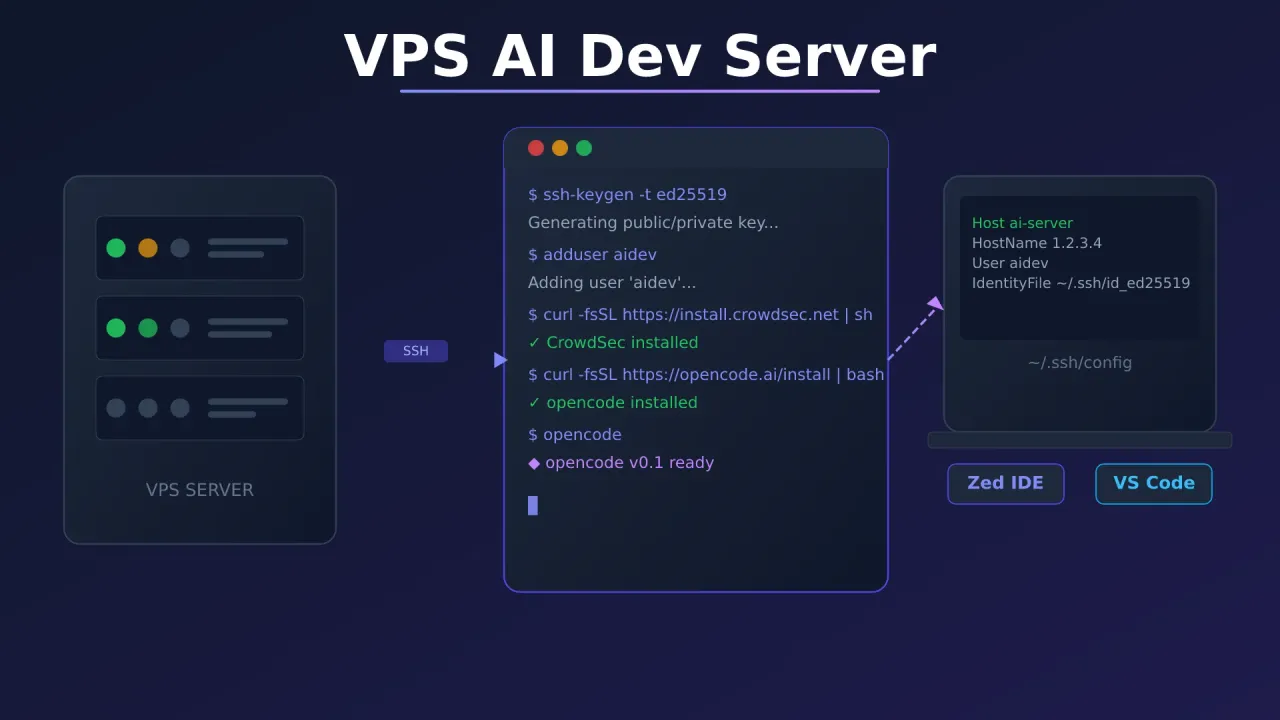
Ejecutar agentes de codificación IA en tu portátil está bien hasta que el ventilador suena como un motor a reacción y la batería cae un 30% en una hora. Un VPS soluciona todo eso. Tienes una máquina que funciona 24/7, soporta la carga de cómputo y te permite conectarte desde cualquier lugar: tu escritorio, una cafetería o tu teléfono.
Esta guía recorre la configuración completa: crear claves SSH, añadir un usuario restringido, proteger el servidor con CrowdSec, configurar un buen terminal con Starship, instalar opencode y conectarte desde tu Mac a través de Zed, VS Code o un terminal en el navegador con Termix.
20 € de Crédito Gratis en Hetzner VPS de HostingerLos precios de los VPS subieron en todos los proveedores en 2026 — si estás reconsiderando una máquina alquilada, mira qué cambió y cuándo gana un mini PC.
Un VPS con 2 vCPU y 4 GB de RAM es suficiente para empezar. opencode en sí es ligero — el trabajo pesado ocurre en las API de los LLM, no en tu servidor.
Qué necesitas antes de empezar
- Un VPS con Ubuntu 22.04 o 24.04 (vale cualquier proveedor)
- Un Mac como tu máquina local
- Una clave de API de al menos un proveedor de LLM (Anthropic, OpenAI, Google, etc.)
- Soltura básica con el terminal
Paso 1: Crea las claves SSH en tu Mac
Antes de tocar el servidor, genera un par de claves en tu máquina local. Usarás esta clave para iniciar sesión sin contraseñas.
Abre Terminal en tu Mac y ejecuta:
ssh-keygen -t ed25519 -C "your-email@example.com"Pulsa Enter para aceptar la ruta por defecto (~/.ssh/id_ed25519) y luego establece una frase de contraseña cuando se te pida. Puedes dejarla en blanco, pero una passphrase añade una capa útil de protección si alguien se hace con tu portátil.
Comprueba que las claves se crearon:
ls ~/.ssh/
# id_ed25519  id_ed25519.pub
El archivo .pub es tu clave pública. Esa va al servidor. El otro archivo nunca sale de tu máquina.
Añade la clave a tu agente SSH
Para no tener que escribir la passphrase cada vez:
eval "$(ssh-agent -s)"
ssh-add --apple-use-keychain ~/.ssh/id_ed25519
Paso 2: Primer inicio de sesión y preparación del servidor
Inicia sesión en tu VPS como root usando la contraseña temporal o la clave que te dio tu proveedor:
ssh root@your_server_ipPrimero actualiza el sistema:
apt update && apt upgrade -yAñade espacio de swap
La mayoría de los planes VPS económicos tienen RAM limitada. El swap evita caídas por falta de memoria:
fallocate -l 4G /swapfile
chmod 600 /swapfile
mkswap /swapfile
swapon /swapfile
echo '/swapfile none swap sw 0 0' | tee -a /etc/fstab
Paso 3: Crea un usuario y añádelo a sudo
Ejecutarlo todo como root es buscar problemas. Crea un usuario normal para el trabajo diario:
adduser aidevSigue las indicaciones: establece una contraseña y salta el resto de los campos.
Añade el usuario al grupo sudo:
usermod -aG sudo aidevPermite sudo sin contraseña (ya que usarás autenticación por clave SSH, no contraseñas):
echo "aidev ALL=(ALL) NOPASSWD:ALL" | tee /etc/sudoers.d/aidev
chmod 0440 /etc/sudoers.d/aidev
Copia tu clave pública SSH al nuevo usuario
mkdir -p /home/aidev/.ssh
cp /root/.ssh/authorized_keys /home/aidev/.ssh/
chown -R aidev:aidev /home/aidev/.ssh
chmod 700 /home/aidev/.ssh
chmod 600 /home/aidev/.ssh/authorized_keys
Si tu cuenta root no tenía un archivo authorized_keys (iniciaste sesión con contraseña), pega manualmente el contenido de tu ~/.ssh/id_ed25519.pub local en /home/aidev/.ssh/authorized_keys.
Prueba el nuevo usuario antes de hacer cualquier otra cosa
Abre un segundo terminal en tu Mac y verifica que la conexión funciona:
ssh aidev@your_server_ipUna vez dentro, confirma que sudo funciona:
sudo whoami
# root
Mantén ambas ventanas de terminal abiertas hasta que termines de asegurar todo.
Paso 4: Refuerza el acceso SSH
Cambia a la sesión de aidev para el resto de esta guía. Ahora endurece SSH para que solo acepte claves e ignore las contraseñas.
sudo nano /etc/ssh/sshd_configBusca y establece estas líneas:
PermitRootLogin no
PasswordAuthentication no
PubkeyAuthentication yes
Añade también un tiempo de espera de 15 minutos por inactividad para que las sesiones abandonadas no se acumulen:
ClientAliveInterval 900
ClientAliveCountMax 0
Guarda el archivo y luego reinicia SSH:
sudo systemctl restart sshPrueba a conectarte de nuevo desde tu Mac para confirmar que sigue funcionando. Si es así, tu autenticación por clave es sólida.
Paso 5: Protege el servidor con CrowdSec
CrowdSec vigila tus logs en busca de intentos de fuerza bruta, escaneos de puertos y otros comportamientos maliciosos. Cuando detecta algo sospechoso, bloquea la IP de origen. Es gratis y sorprendentemente eficaz.
Instala CrowdSec
curl -s https://install.crowdsec.net | sudo sh
sudo apt update && sudo apt install crowdsec -y
Instala el bouncer del firewall
El bouncer es lo que realmente descarta el tráfico de las IP bloqueadas:
sudo apt install crowdsec-firewall-bouncer-iptables -yConfigura las reglas del firewall
Permite solo lo que necesitas:
# Keep existing connections alive
sudo iptables -A INPUT -m conntrack --ctstate ESTABLISHED,RELATED -j ACCEPT

# Allow loopback
sudo iptables -A INPUT -i lo -j ACCEPT

# Allow SSH
sudo iptables -A INPUT -p tcp --dport 22 -j ACCEPT

# Allow HTTP and HTTPS (if you later add a web service)
sudo iptables -A INPUT -p tcp --dport 80 -j ACCEPT
sudo iptables -A INPUT -p tcp --dport 443 -j ACCEPT

# Drop everything else
sudo iptables -P INPUT DROP
Haz que las reglas del firewall sobrevivan a los reinicios
sudo apt install iptables-persistent -y
# Select Yes when asked to save IPv4 and IPv6 rules
sudo netfilter-persistent save
Verifica que CrowdSec está en ejecución
sudo systemctl status crowdsec
sudo cscli collections list   # should show crowdsecurity/sshd
sudo cscli bouncers list       # should show the firewall bouncer
CrowdSec monitoriza automáticamente los intentos de inicio de sesión SSH. Cualquier cosa que parezca un ataque de fuerza bruta se banea sin que tengas que mover un dedo.
Comandos útiles para revisarlo más tarde:
sudo cscli decisions list   # active bans
sudo cscli alerts list      # recent events
Paso 6: Configura Starship con el tema Catppuccin
Un buen prompt marca una gran diferencia cuando pasas horas en un terminal. Starship es rápido, informativo y fácil de personalizar.
Instala Starship como el usuario aidev:
curl -sS https://starship.rs/install.sh | shAñádelo a la configuración de tu shell. Para bash:
echo 'eval "$(starship init bash)"' >> ~/.bashrcAplica el tema Catppuccin Mocha
Descarga la paleta del tema directamente en tu configuración de Starship:
mkdir -p ~/.config
curl -o ~/.config/starship.toml \
  https://raw.githubusercontent.com/catppuccin/starship/refs/heads/main/themes/mocha.toml
Recarga tu shell:
source ~/.bashrcTu prompt ahora muestra el estado de Git, el directorio actual, las versiones de los lenguajes y los códigos de salida, todo en colores Catppuccin Mocha. La guía completa de configuración, incluida la configuración del terminal Ghostty, está en este artículo.
Paso 7: Instala opencode
opencode es un agente de codificación IA de código abierto que se ejecuta en tu terminal. Es compatible con Anthropic, OpenAI, Google y más de 70 proveedores de LLM adicionales.
curl -fsSL https://opencode.ai/install | bashUna vez instalado, define tu clave de API. Para Anthropic:
export ANTHROPIC_API_KEY="your-key-here"Para hacerla permanente:
echo 'export ANTHROPIC_API_KEY="your-key-here"' >> ~/.bashrc
source ~/.bashrc
Inicia opencode en cualquier directorio:
opencodeAbre una interfaz de terminal interactiva donde puedes pedirle que escriba código, explique errores, refactorice archivos o cualquier otra cosa para la que usarías un asistente de codificación IA.
Ejecuta opencode en una sesión persistente con tmux
Si quieres que opencode siga ejecutándose después de desconectarte, usa tmux:
sudo apt install tmux -yInicia una sesión con nombre:
tmux new -s codingEjecuta opencode dentro, luego desconéctate con Ctrl+B, D. Cuando vuelvas a conectarte más tarde, reincorpórate con:
tmux attach -t codingTu sesión y lo que opencode estuviera haciendo estarán exactamente donde los dejaste.
Paso 8: Configura SSH en tu Mac
Ahora haz que conectarte al servidor sea tan fácil como escribir su nombre. Edita tu configuración SSH local:
nano ~/.ssh/configAñade este bloque:
Host ai-server
    HostName your_server_ip
    User aidev
    IdentityFile ~/.ssh/id_ed25519
    AddKeysToAgent yes
    UseKeychain yes
Ahora puedes conectarte solo con:
ssh ai-serverSin dirección IP, sin nombre de usuario, sin ruta de clave que recordar.
Paso 9: Conéctate con Zed IDE
Zed tiene soporte integrado de desarrollo remoto. Tu Mac ejecuta la interfaz del editor, mientras que los archivos y procesos reales viven en el servidor. Esto significa que el editor es rápido y responde bien incluso si el servidor está al otro lado del mundo.
- Descarga e instala Zed en tu Mac
- Abre Zed y pulsa
Cmd+Shift+P, luego busca “Remote Projects” - Haz clic en Connect New Server
- Introduce tu host SSH:
ssh://ai-server(usando el alias que definiste en~/.ssh/config) - Zed instala automáticamente un pequeño servidor headless en tu VPS
- Una vez conectado, elige una carpeta para abrir (p. ej.,
/home/aidev/projects)
Obtienes una experiencia de editor completa — árbol de archivos, terminal, funciones de IA — pero todo el trabajo pesado ocurre en el servidor. También puedes abrirlo desde el terminal:
zed ssh://ai-server/home/aidev/projects/my-projectEl terminal dentro de Zed se conecta directamente a tu servidor, así que puedes ejecutar opencode ahí mismo junto a tu editor.
Paso 10: Conéctate con VS Code
Si prefieres VS Code, la extensión Remote SSH te da una experiencia similar.
- Instala la extensión Remote - SSH desde el panel de extensiones
- Pulsa
Cmd+Shift+Py busca Remote-SSH: Connect to Host - Selecciona
ai-server(lee tu~/.ssh/configautomáticamente) - VS Code instala su componente de servidor en el VPS y abre una ventana remota
- Abre una carpeta en el servidor y listo
El terminal integrado se conecta al servidor, así que puedes ejecutar opencode, git o cualquier otra cosa junto a tu editor. Las extensiones se ejecutan en el lado del servidor, por lo que el linting de Python, los formateadores y los servidores de lenguaje funcionan exactamente igual que en local.
Paso 11: Accede desde cualquier lugar con Termix
Zed y VS Code están muy bien cuando estás en tu ordenador, pero a veces quieres saltar a un terminal desde un navegador u otro dispositivo sin instalar nada. Termix es un terminal web autoalojado que puedes ejecutar en tu VPS.
La configuración completa está en la guía de autoalojamiento de Termix. La versión corta: despliega Termix en tu servidor, ponlo detrás de un proxy inverso con HTTPS y tendrás un terminal completo en cualquier navegador.
Una vez en funcionamiento, puedes:
- Entrar por SSH a sesiones desde tu iPad o teléfono
- Compartir un enlace de terminal con un colaborador
- Acceder a tus sesiones de opencode sin instalar nada en el cliente
Nota de seguridad
Pon Termix detrás de autenticación. La guía lo cubre, pero vale la pena recalcarlo: un terminal web sin autenticación es una puerta completamente abierta. Usa autenticación básica HTTP, un proxy de autenticación o el sistema de tokens integrado de Termix.
Qué hacer después
Con el servidor en marcha, aquí hay algunas cosas que vale la pena configurar:
Nerd Fonts para los iconos de Starship — Starship usa iconos que solo se renderizan correctamente con una Nerd Font. Instala una como FiraCode Nerd Font en tu terminal y configúrala en Zed o VS Code.
Node.js u otros runtimes — Si trabajas en proyectos de JavaScript, instala Node.js con nvm para poder cambiar de versión fácilmente:
curl -o- https://raw.githubusercontent.com/nvm-sh/nvm/v0.39.7/install.sh | bash
source ~/.bashrc
nvm install --lts
Configuración de Git — Define tu nombre y email en el servidor para que los commits queden bien:
git config --global user.name "Your Name"
git config --global user.email "you@example.com"
Actualizaciones de seguridad automáticas — Mantén el servidor parcheado sin pensar en ello:
sudo apt install unattended-upgrades -y
sudo dpkg-reconfigure --priority=low unattended-upgrades
En resumen
Lo que tienes ahora:
- Un VPS con un usuario restringido, SSH solo por clave y CrowdSec vigilando amenazas
- Un terminal limpio con Starship y Catppuccin Mocha
- opencode listo para ejecutar tareas de codificación IA con cualquier proveedor de LLM
- Configuración SSH en tu Mac para que conectarte requiera un solo comando
- Zed y VS Code configurados para desarrollo remoto completo
- Termix para acceso desde el navegador cuando estás lejos de tu máquina
Toda la configuración lleva unos 30 minutos. Después de eso, tu portátil se mantiene frío, el agente de IA sigue ejecutándose estés conectado o no, y puedes retomar donde lo dejaste desde cualquier dispositivo.