Bunny Stream: Cómo Alojar y Distribuir Videos Sin Vimeo ni YouTube
Una guía paso a paso para alojar tus propios videos con Bunny Stream. Lo uso para mis cursos gratuitos en bitbuddies.me y cuesta una fracción de lo que cobra Vimeo.

18 min de lectura
Si estás alojando contenido de video en tu sitio web, ya sean cursos, tutoriales, demos de productos o material de marketing, probablemente hayas considerado YouTube y Vimeo como tus dos opciones principales. YouTube es gratis pero llena tu contenido de anuncios y no te permite controlar quién mira. Vimeo te da control pero cobra un precio premium por ello, especialmente cuando tu biblioteca crece.
Me encontré con exactamente este problema con BitBuddies, donde alojo cursos gratuitos sobre temas como la configuración de Dokploy y CloudPanel. Necesitaba una plataforma de video que me permitiera incrustar videos limpios, sin anuncios, en mis páginas de cursos sin pagar las suscripciones de Vimeo. Bunny Stream resultó ser la respuesta, y desde entonces todos mis videos de cursos pasan por ahí.
Esta guía cubre la configuración completa: crear una biblioteca, subir videos, incrustar el reproductor, personalizarlo y asegurar todo con funciones de seguridad. También cubriré la API por si quieres automatizar las subidas.
Si quieres una visión más amplia de la plataforma Bunny.net más allá del video, echa un vistazo a mi reseña de Bunny.net donde cubro CDN, almacenamiento, DNS y todos los demás servicios.
Prueba Bunny Stream gratis durante 14 días
Regístrate en Bunny.net sin necesidad de tarjeta de crédito. Tienes acceso completo a Stream y a todos los demás servicios durante la prueba.
¿Por qué no usar simplemente YouTube?
YouTube es gratis y la opción obvia para videos públicos. Pero viene con inconvenientes que importan si estás incrustando videos en tu propio sitio:
- Anuncios en tu contenido: A menos que los espectadores paguen YouTube Premium, ven anuncios antes o durante tus videos. En una página de curso, eso significa que tus alumnos ven un anuncio de algo irrelevante antes de cada lección.
- Las recomendaciones se llevan a los espectadores: Las sugerencias del panel lateral y la pantalla final de YouTube intentan activamente enviar a tus espectadores a otro lado. Estás compitiendo con videos de gatos por la atención.
- Sin control de acceso real: Puedes hacer los videos ocultos, pero cualquiera con el enlace puede compartirlo. No hay token de autenticación ni DRM.
- YouTube controla la relación: Tus espectadores son usuarios de YouTube primero, tuyos después. Las analíticas son limitadas y no puedes personalizar el reproductor para que coincida con tu marca.
- Fuga de SEO: Los videos incrustados de YouTube envían autoridad a youtube.com, no a tu dominio.
YouTube tiene sentido para contenido público de marketing donde quieres máximo alcance. Pero para contenido de cursos, sitios de membresía o cualquier cosa donde quieras controlar la experiencia, se queda corto.
¿Por qué no Vimeo?
Vimeo soluciona los problemas de anuncios y branding, pero los precios es donde duele:
| Característica | Vimeo Starter | Vimeo Standard | Vimeo Advanced |
|---|---|---|---|
| Precio | $12/mes | $33/mes | $65/mes |
| Almacenamiento | 100 GB | 5 TB | 5 TB |
| Ancho de banda | Limitado | Mayor | Máximo |
| Controles de privacidad | Básicos | Sí | Sí |
| Personalización del reproductor | Limitada | Sí | Sí |
Esos precios son por usuario, facturados anualmente. Y cuando llegas al límite de ancho de banda, o mejoras tu plan o tus videos dejan de cargar. Para una plataforma de cursos con una biblioteca creciente, los costos escalan de una forma que no tiene mucho sentido.
Lo que Bunny Stream te ofrece en su lugar
Bunny Stream es pago por uso. Sin suscripciones mensuales escalonadas, sin límites por video, sin topes de ancho de banda. Pagas por almacenamiento y distribución, nada más.
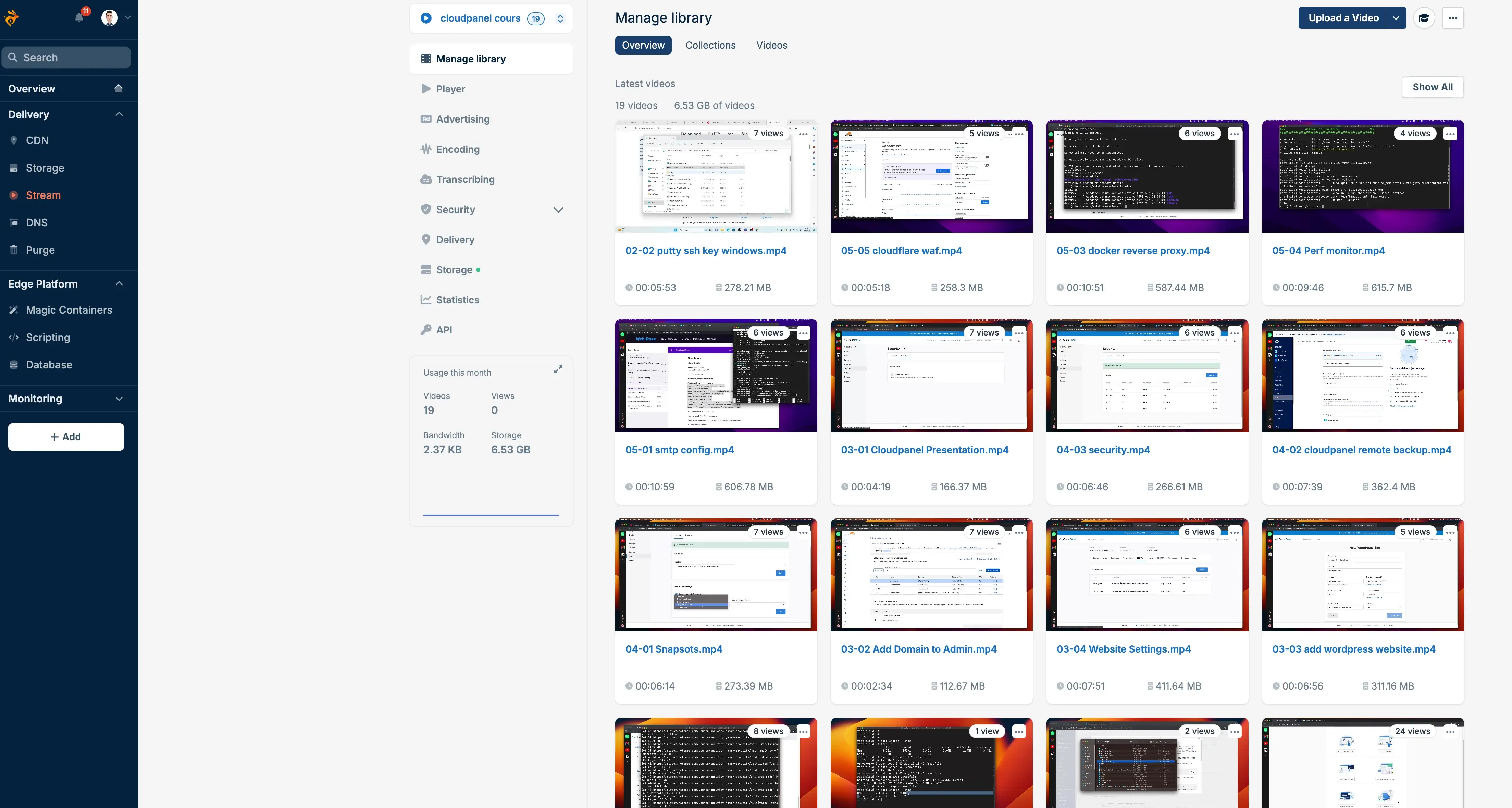
Esto es lo que incluye sin costo adicional:
- Transcoding gratuito: Sube una vez, Bunny crea versiones desde 240p hasta 1080p automáticamente
- Reproductor integrado: Personalizable, responsive, sin necesidad de embed de terceros
- Protección DRM: Bloquea descargas, grabación de pantalla y capturas
- Token de autenticación: Controla exactamente quién puede ver cada video
- Protección hotlink: Evita incrustaciones no autorizadas en otros dominios
- Adaptive bitrate streaming: La entrega HLS ajusta la calidad según la conexión del espectador
- Subidas resumibles con TUS: Las subidas de archivos grandes sobreviven a interrupciones de conexión
- Soporte de webhooks: Recibe notificaciones cuando termina el transcoding, se reproducen videos, etc.
- Etiquetado de contenido con IA: Categorización automática de tu biblioteca de videos
- Marcas de agua: Añade tu logo o texto superpuesto a los videos
Para lo que tengo en BitBuddies, mi factura mensual de Bunny Stream se mantiene por debajo de $5. Eso es por todos los videos de cursos almacenados y distribuidos. En Vimeo, la misma configuración me costaría $33/mes como mínimo, probablemente más.
Configuración de Bunny Stream paso a paso
Aquí tienes el recorrido completo desde cero hasta videos incrustados en tu sitio.
1. Crear una cuenta en Bunny.net
Ve a bunny.net y regístrate. No necesitas tarjeta de crédito para la prueba de 14 días. Llegarás al panel de control después de confirmar tu email.
2. Crear una biblioteca de videos
En el panel de Bunny, ve a Stream en el menú lateral izquierdo y haz clic en Add Video Library.
Tendrás que elegir:
- Nombre de la biblioteca: Algo descriptivo. Yo uso “bitbuddies-courses” para mi contenido de cursos.
- Región de almacenamiento principal: Elige la más cercana a donde están la mayoría de tus espectadores. Para una audiencia global, Frankfurt o Nueva York son buenas opciones predeterminadas.
- Regiones de replicación (opcional): Añade más regiones si quieres una entrega más rápida a nivel mundial. Cada región adicional añade $0.005/GB a los costos de almacenamiento, pero la entrega se vuelve más rápida para los espectadores en esas zonas.
Dale a crear y tu biblioteca estará lista.
3. Subir tus videos
Tienes tres opciones para meter videos en Bunny Stream:
Subida por panel
El método más sencillo. Ve a tu biblioteca de videos, haz clic en Upload y arrastra tus archivos. Bunny se encarga del resto.
El panel usa subidas resumibles TUS por debajo, así que si tu conexión se corta a mitad de un archivo de 2 GB, retoma donde lo dejó. Verás una barra de progreso y el estado del transcoding para cada video.
Yo uso esto para subidas puntuales cuando estoy añadiendo una nueva lección a un curso. Rápido y sin complicaciones.
Subida por API
Para flujos de trabajo automatizados, la API de Bunny te permite crear objetos de video y subir mediante el protocolo TUS. Este es el flujo básico:
# Paso 1: Crear un objeto de video
curl -X POST "https://video.bunnycdn.com/library/{libraryId}/videos" \
  -H "AccessKey: {your-api-key}" \
  -H "Content-Type: application/json" \
  -d '{"title": "Lesson 1 - Getting Started"}'
Esto devuelve un GUID del video. Luego sube el archivo:
# Paso 2: Subir el archivo de video mediante PUT
curl -X PUT "https://video.bunnycdn.com/library/{libraryId}/videos/{videoId}" \
  -H "AccessKey: {your-api-key}" \
  -H "Content-Type: application/octet-stream" \
  --data-binary @lesson-1.mp4
Para archivos más grandes, usa el endpoint del protocolo TUS en vez del método PUT. Librerías como tus-js-client manejan subidas por fragmentos con reanudación automática.
Descarga desde URL
Si tus videos ya están alojados en algún lugar (S3, otro CDN, una URL directa), Bunny puede descargarlos por ti:
curl -X POST "https://video.bunnycdn.com/library/{libraryId}/videos/fetch" \
  -H "AccessKey: {your-api-key}" \
  -H "Content-Type: application/json" \
  -d '{"url": "https://example.com/video.mp4", "title": "Lesson 1"}'
Esto es muy útil cuando migras desde otra plataforma. Apuntas a Bunny a tus URLs de video existentes y los descarga, los transcodifica y los replica en tus regiones de almacenamiento.
Después de la subida, Bunny transcodifica automáticamente cada video en múltiples resoluciones. Puedes ver el progreso en el panel. El tiempo de transcoding depende de la duración y resolución del video, pero un video de 10 minutos en 1080p suele terminar en un par de minutos.
4. Incrustar videos en tu sitio
Una vez que un video está transcodificado, haz clic en él en el panel y encontrarás el código embed. Se ve así:
<iframe
  src="https://iframe.mediadelivery.net/embed/{libraryId}/{videoId}"
  loading="lazy"
  style="border:none;position:absolute;top:0;height:100%;width:100%;"
  allow="accelerometer;gyroscope;autoplay;encrypted-media;picture-in-picture;"
  allowfullscreen="true"
></iframe>
Envuélvelo en un contenedor responsive para el tamaño correcto:
<div style="position:relative;padding-top:56.25%;">
  <iframe
    src="https://iframe.mediadelivery.net/embed/{libraryId}/{videoId}"
    loading="lazy"
    style="border:none;position:absolute;top:0;height:100%;width:100%;"
    allow="accelerometer;gyroscope;autoplay;encrypted-media;picture-in-picture;"
    allowfullscreen="true"
  ></iframe>
</div>
El padding-top: 56.25% te da una proporción de aspecto 16:9. Ajústalo para otras proporciones si es necesario.
En BitBuddies, cada página de lección del curso tiene uno de estos embeds. El reproductor carga rápido, no hay anuncios y los estudiantes pueden elegir su nivel de calidad. Esa es exactamente la experiencia que quería.
5. Personalizar el reproductor
Ve a los ajustes de tu biblioteca de videos para configurar la apariencia del reproductor:
- Color del reproductor: Que coincida con tu marca. Yo uso el color de acento de BitBuddies para que el reproductor se sienta nativo del sitio.
- Controles: Muestra u oculta botones específicos (control de velocidad, selector de calidad, PiP, pantalla completa).
- Subtítulos: Sube archivos SRT/VTT para subtítulos. Compatible con varios idiomas.
- Miniatura: Bunny genera una automáticamente, o puedes subir la tuya.
- Marca de agua: Superpón tu logo en el video. Posición, tamaño y opacidad son ajustables.
- Velocidad de reproducción: Activa los controles de velocidad para que los espectadores puedan ver a 1.5x o 2x (los estudiantes de cursos adoran esto).
También puedes prescindir del reproductor integrado y usar la URL del manifiesto HLS con tu propio reproductor (Video.js, Plyr, o el que prefieras). La URL HLS está disponible en los ajustes de cada video.
6. Configurar la seguridad
Aquí es donde Bunny Stream marca la diferencia frente a YouTube para contenido de cursos.
Token de autenticación
El token de autenticación asegura que solo tu sitio web pueda generar URLs de reproducción válidas. Actívalo en los ajustes de seguridad de tu biblioteca, establece una clave de token, y luego firma tus URLs embed desde el servidor.
Así funciona la URL firmada:
const crypto = require('crypto');

function signBunnyUrl(libraryId, videoId, tokenKey, expirationTime) {
  const expires = Math.floor(Date.now() / 1000) + expirationTime;
  const hashableBase = tokenKey + videoId + expires;
  const token = crypto
    .createHash('sha256')
    .update(hashableBase)
    .digest('hex');
  return `https://iframe.mediadelivery.net/embed/${libraryId}/${videoId}?token=${token}&expires=${expires}`;
}
La URL expira después del tiempo que configures, así que aunque alguien comparta el enlace, deja de funcionar. Yo pongo las mías para que expiren después de 4 horas, lo que da a los estudiantes tiempo de sobra para ver una lección sin que el enlace sea permanentemente compartible.
Protección DRM
Si estás vendiendo contenido de video y las descargas te preocupan, la integración DRM de Bunny bloquea:
- Descargas de video (clic derecho para guardar, extensiones de navegador)
- Grabación de pantalla en plataformas compatibles
- Capturas de pantalla en dispositivos compatibles
DRM usa Widevine (Chrome, Android) y FairPlay (Safari, iOS) por debajo. Lo activas por biblioteca en los ajustes. Sin costo adicional.
Vale la pena mencionar: DRM no es infalible. Alguien siempre puede apuntar una cámara a su pantalla. Pero detiene el 95% de la piratería casual, que suele ser suficiente.
Protección hotlink y dominios permitidos
Restringe qué dominios pueden incrustar tus videos. En los ajustes de tu biblioteca, añade tus dominios permitidos (por ejemplo, bitbuddies.me, www.bitbuddies.me) y activa la protección hotlink. Cualquiera que intente incrustar tu video en un dominio no autorizado no verá nada.
Esto evita que la gente copie tu código embed en su propio sitio y sirva tu contenido a tu costa.
Bloqueo geográfico
Bloquea o permite que países específicos accedan a tus videos. Útil para restricciones de licencias o si tu contenido es específico de una región.
Trabajar con la API
Si estás construyendo una plataforma de cursos o cualquier aplicación que gestione video de forma programática, la API de Bunny Stream cubre todo lo que necesitas.
Operaciones comunes de la API
# Listar todos los videos en una biblioteca
curl "https://video.bunnycdn.com/library/{libraryId}/videos?page=1&itemsPerPage=100" \
  -H "AccessKey: {your-api-key}"

# Obtener detalles de un video (incluyendo estado de transcoding)
curl "https://video.bunnycdn.com/library/{libraryId}/videos/{videoId}" \
  -H "AccessKey: {your-api-key}"

# Actualizar metadatos del video
curl -X POST "https://video.bunnycdn.com/library/{libraryId}/videos/{videoId}" \
  -H "AccessKey: {your-api-key}" \
  -H "Content-Type: application/json" \
  -d '{"title": "Updated Title", "chapters": [{"title": "Intro", "start": 0, "end": 60}]}'

# Eliminar un video
curl -X DELETE "https://video.bunnycdn.com/library/{libraryId}/videos/{videoId}" \
  -H "AccessKey: {your-api-key}"
Webhooks
Configura URLs de webhook en los ajustes de tu biblioteca para recibir notificaciones cuando:
- Un video termina de transcodificarse (
video_encoded) - Se genera un subtítulo para un video (
caption_generated)
Esto es útil si quieres publicar automáticamente una lección de curso una vez que su video esté listo, o enviar una notificación a los estudiantes.
Cuánto cuesta realmente
Esta es la parte que me convenció. Los precios de Bunny Stream se dividen en dos componentes:
| Componente | Costo |
|---|---|
| Almacenamiento | $0.01/GB al mes |
| Distribución (red estándar) | $0.01/GB (EU/NA) |
| Distribución (red de volumen) | $0.005/GB |
| Transcoding | Gratis |
| Reproductor | Gratis |
| DRM | Gratis |
| Acceso a la API | Gratis |
Ejemplos de costos reales
Curso pequeño (mi configuración)
Lo que tengo en BitBuddies:
| Concepto | Cantidad | Costo mensual |
|---|---|---|
| Video almacenado | ~50 GB | $0.50 |
| Distribución mensual | ~100 GB (EU/NA) | $1.00 |
| Replicación | 2 regiones | $0.50 |
| Total | ~$2.00/mes |
Para comparar, Vimeo Starter cuesta $12/mes con menos almacenamiento y ancho de banda limitado.
Plataforma de cursos mediana
Una plataforma con una biblioteca más grande:
| Concepto | Cantidad | Costo mensual |
|---|---|---|
| Video almacenado | 500 GB | $5.00 |
| Distribución mensual | 1 TB (EU/NA) | $10.00 |
| Replicación | 3 regiones | $3.75 |
| Total | ~$18.75/mes |
La misma configuración en Vimeo Standard costaría $33/mes, y aun así llegarías a los topes de ancho de banda.
Biblioteca de videos grande
Una plataforma de video en producción:
| Concepto | Cantidad | Costo mensual |
|---|---|---|
| Video almacenado | 5 TB | $50.00 |
| Distribución mensual | 20 TB (red de volumen) | $100.00 |
| Replicación | 5 regiones | $50.00 |
| Total | ~$200/mes |
A esta escala, el video en la nube tradicional (AWS MediaConvert + S3 + CloudFront) costaría significativamente más. Solo el transcoding en AWS sale a unos $0.02/minuto.
Mi configuración en BitBuddies
Así es como realmente uso Bunny Stream para BitBuddies en la práctica:
Tengo una biblioteca de videos llamada “bitbuddies-courses” con Frankfurt como región de almacenamiento principal y un segundo punto de replicación en Nueva York. La mayoría de mis estudiantes están en Europa y Norteamérica, así que esto cubre la gran mayoría de espectadores con baja latencia.
Cada curso (como los cursos de Configuración de Dokploy y Configuración de CloudPanel) tiene su propia colección dentro de la biblioteca. Cuando grabo una nueva lección, la subo a través del panel, espero unos minutos a que se transcodifique y pego el código embed en la página del curso.
He activado el token de autenticación para que las URLs de los videos expiren después de unas horas. Los cursos son gratuitos, así que no intento bloquear todo agresivamente, pero evita que la gente haga hotlink a los videos en otro sitio y me suba la factura del ancho de banda.
El reproductor lleva los colores de la marca BitBuddies, y tengo los controles de velocidad de reproducción activados porque los estudiantes que ven tutoriales de configuración suelen querer saltar las partes que ya conocen.
Costo mensual total de todo esto: unos $2. Me gasto más en café en un día.
Cuándo deberías seguir usando YouTube o Vimeo
Bunny Stream no es la opción correcta para cada situación. Sé honesto con tu caso de uso:
Quédate con YouTube cuando:
- Quieras máxima visibilidad orgánica (búsqueda, recomendaciones, algoritmo)
- Tu contenido sea público y te beneficies de la audiencia integrada de YouTube
- No te importen los anuncios en tus videos
- Necesites alojamiento gratuito con almacenamiento ilimitado
Considera Vimeo cuando:
- Necesites streaming en vivo OTT con monetización
- Tu flujo de trabajo dependa de integraciones específicas de Vimeo (ciertas plataformas LMS, herramientas de marketing)
- Necesites las herramientas de creación y edición de video de Vimeo
Usa Bunny Stream cuando:
- Estés incrustando videos en tu propio sitio y quieras una experiencia limpia y con tu marca
- Estés construyendo una plataforma de cursos, sitio de membresía o base de conocimiento
- La previsibilidad de costos sea importante y no quieras precios de suscripción por niveles
- Necesites DRM, token de autenticación o protección hotlink
- Quieras control por API de tu biblioteca de videos
Preguntas frecuentes
¿Puedo migrar mis videos existentes de Vimeo a Bunny Stream?
Sí. Si puedes obtener URLs de descarga directa de tus videos de Vimeo (disponible en planes de pago), puedes usar la API de descarga por URL de Bunny para importarlos directamente. Bunny los descarga, transcodifica y almacena. Tendrás que actualizar tus códigos embed después, pero la migración en sí es directa.
Si no puedes obtener URLs directas de Vimeo, descarga los archivos localmente primero y vuelve a subirlos a Bunny a través del panel o la API.
¿Bunny Stream soporta streaming en vivo?
Actualmente no. Bunny Stream es para video bajo demanda (contenido pregrabado). Si necesitas streaming en vivo, tendrías que combinarlo con un servicio separado como OBS + una plataforma de streaming, y luego subir las grabaciones a Bunny después.
¿Qué formatos de video puedo subir?
Bunny acepta la mayoría de formatos comunes: MP4, MKV, MOV, AVI, WEBM y otros. El formato recomendado de subida es MP4 con codificación H.264, ya que ofrece los tiempos de transcoding más rápidos. Pero puedes lanzarle prácticamente cualquier formato y Bunny se las arregla.
¿Cuánto tarda el transcoding?
Depende de la duración y resolución del video. Un video de 10 minutos en 1080p normalmente se transcodifica en 2-3 minutos. Videos más largos o de mayor resolución tardan proporcionalmente más. El contenido en 4K tarda notablemente más. Puedes monitorear el progreso en el panel o mediante webhooks.
¿Puedo usar mi propio reproductor de video en lugar del de Bunny?
Sí. Cada video obtiene una URL de manifiesto HLS que puedes pasar a cualquier reproductor compatible con HLS: Video.js, Plyr, hls.js, o el que prefieras. El reproductor integrado es cómodo pero completamente opcional.
¿Es Bunny Stream suficiente para cursos de pago?
Para la mayoría de creadores de cursos, sí. Con DRM activado, token de autenticación y protección hotlink, tienes suficiente seguridad para prevenir la piratería casual. Ninguna plataforma de video es a prueba de piratería (la grabación de pantalla siempre existe), pero las protecciones de Bunny están a la par de lo que Vimeo y Wistia ofrecen a precios más altos.
¿Cómo maneja Bunny Stream la reproducción en móviles?
El reproductor integrado es responsive y funciona bien en navegadores móviles. El adaptive bitrate streaming con HLS ajusta automáticamente la calidad según la velocidad de conexión del espectador, así que los usuarios móviles con datos celulares reciben una resolución más baja que carga rápido, mientras que los usuarios con wifi obtienen calidad completa.
Conclusión
Bunny Stream llena un hueco que YouTube y Vimeo dejan abierto. YouTube es gratis pero te quita el control. Vimeo te devuelve el control pero cobra una suscripción que escala de forma extraña. Bunny cobra por lo que realmente usas, incluye funciones que cuestan extra en otros servicios, y no se mete en tu camino.
He estado ejecutando los videos de mis cursos de BitBuddies en Bunny Stream desde hace tiempo y no tengo planes de cambiar. La configuración me llevó menos de 30 minutos, el reproductor se ve limpio en cualquier dispositivo y mi factura mensual es calderilla.
Si quieres saber más sobre la plataforma completa de Bunny.net (CDN, almacenamiento, DNS, seguridad y más), escribí una reseña detallada de Bunny.net que cubre todo. Y si estás evaluando opciones de almacenamiento para tus archivos de video u otros recursos, echa un vistazo a mi comparativa Bunny Storage vs S3 vs Backblaze.
Prueba Bunny Stream Gratis por 14 Días