Reseña Z Code: Entorno de Programación con IA de Z.AI con Agentes y Soporte MCP
Z Code es un Entorno de Desarrollo Agentivo de Z.AI. Esta reseña cubre instalación, configuración de proveedores, agentes, skills, servicios MCP y cómo se compara con Cursor y Claude Code.
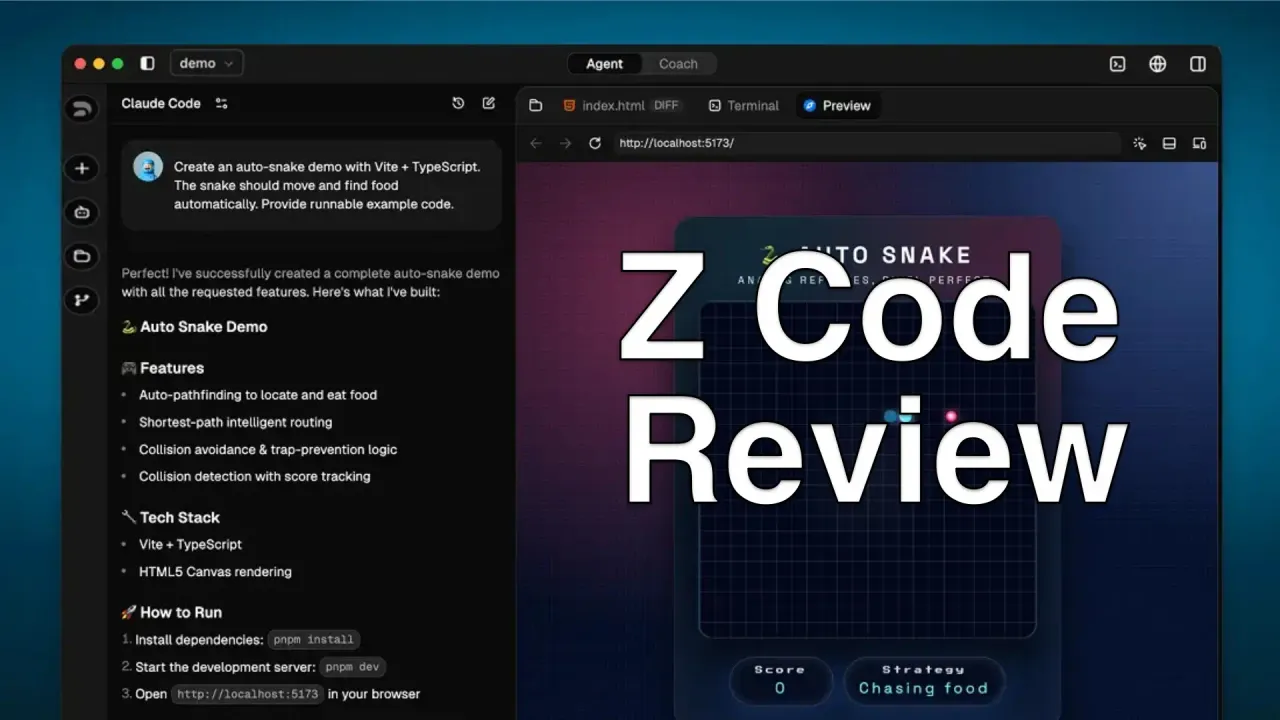
Z Code es una aplicación de escritorio de Z.AI (la empresa detrás de los modelos GLM) que integra un gestor de archivos, terminal, panel de Git, vista previa de navegador en vivo y chat con agentes de IA en una sola interfaz. Abres un proyecto, le dices al agente lo que necesitas, y él lee tus archivos, escribe código, ejecuta comandos y confirma cambios.
Lo he estado probando durante la última semana y lo que más me sorprendió es lo diferente que se siente respecto a Cursor o Windsurf. Esas herramientas son editores con IA añadida. Z Code parte del agente y construye todo a su alrededor. Z.AI lo llama un Agentic Development Environment (ADE) o Entorno de Desarrollo Agentivo, que es un nombre largo, pero preciso. Toda la interfaz asume que estás hablando con un agente, no editando archivos manualmente.
Claude Code No Es Necesario
Z Code no requiere una suscripción a Claude Code. Soporta modelos GLM, Anthropic API, OpenRouter, Moonshot (Kimi), y cualquier endpoint compatible con OpenAI/Anthropic. Claude Code es solo uno de varios proveedores opcionales.
Qué hace realmente Z Code
Esto es lo que obtienes al abrirlo. Interactúas mediante lenguaje natural, y el agente maneja operaciones de archivos, comandos de terminal y vistas previas del navegador.
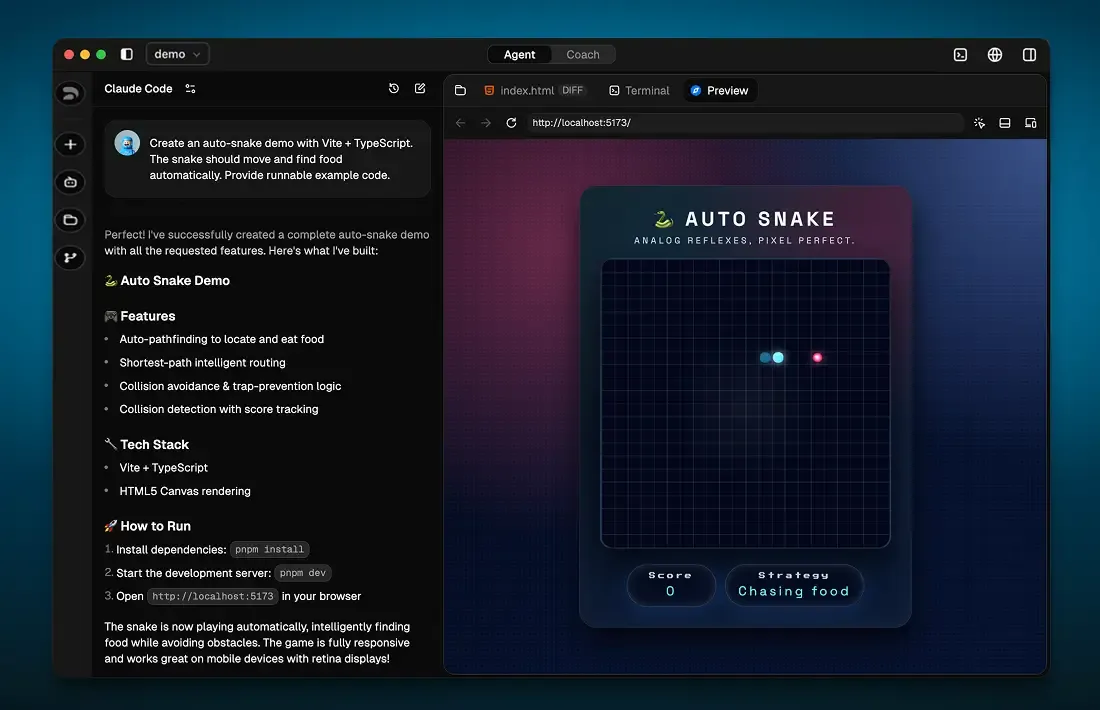
- Chat con Agente: Habla con modelos de IA con contexto completo del proyecto. Adjunta archivos, referencia carpetas, invoca agentes especializados.
- ADE Integrado: Gestor de archivos incorporado, terminal, panel de commits Git y vista previa de navegador en vivo. No necesitas cambiar entre aplicaciones.
- Chat como Versionado: Cada conversación crea checkpoints automáticos. Revierte el código al estado después de cualquier mensaje.
- Soporte Multi-Modelo: Usa GLM-5, Claude, GPT, Kimi K2.5, DeepSeek, o cualquier modelo compatible.
- Ecosistema MCP: Extiende las capacidades del agente con servicios Model Context Protocol para visión, búsqueda web y más.
- Desarrollo Remoto: Controla tu sesión de escritorio desde un dispositivo móvil mediante conexión por código QR.
Instalación
Z Code está disponible como aplicación de escritorio para macOS y Windows. No hay versión solo CLI, es una aplicación GUI completa.
macOS
- Descarga el DMG desde zcode-ai.com
- Abre el archivo DMG
- Arrastra Z Code.app a tu carpeta de Applications
- Ejecútalo desde Launchpad
Windows
- Descarga el instalador desde zcode-ai.com
- Doble clic en el instalador
- Sigue el asistente de configuración
Después de la instalación, abre la aplicación e inicia sesión para empezar a usarla.
Descargar Z CodeConfigurando proveedores de IA
La configuración de proveedores es una de las mejores partes de Z Code. No estás bloqueado en un único servicio de IA. Puedes conectar múltiples proveedores y cambiar entre modelos por conversación.
Proveedores soportados
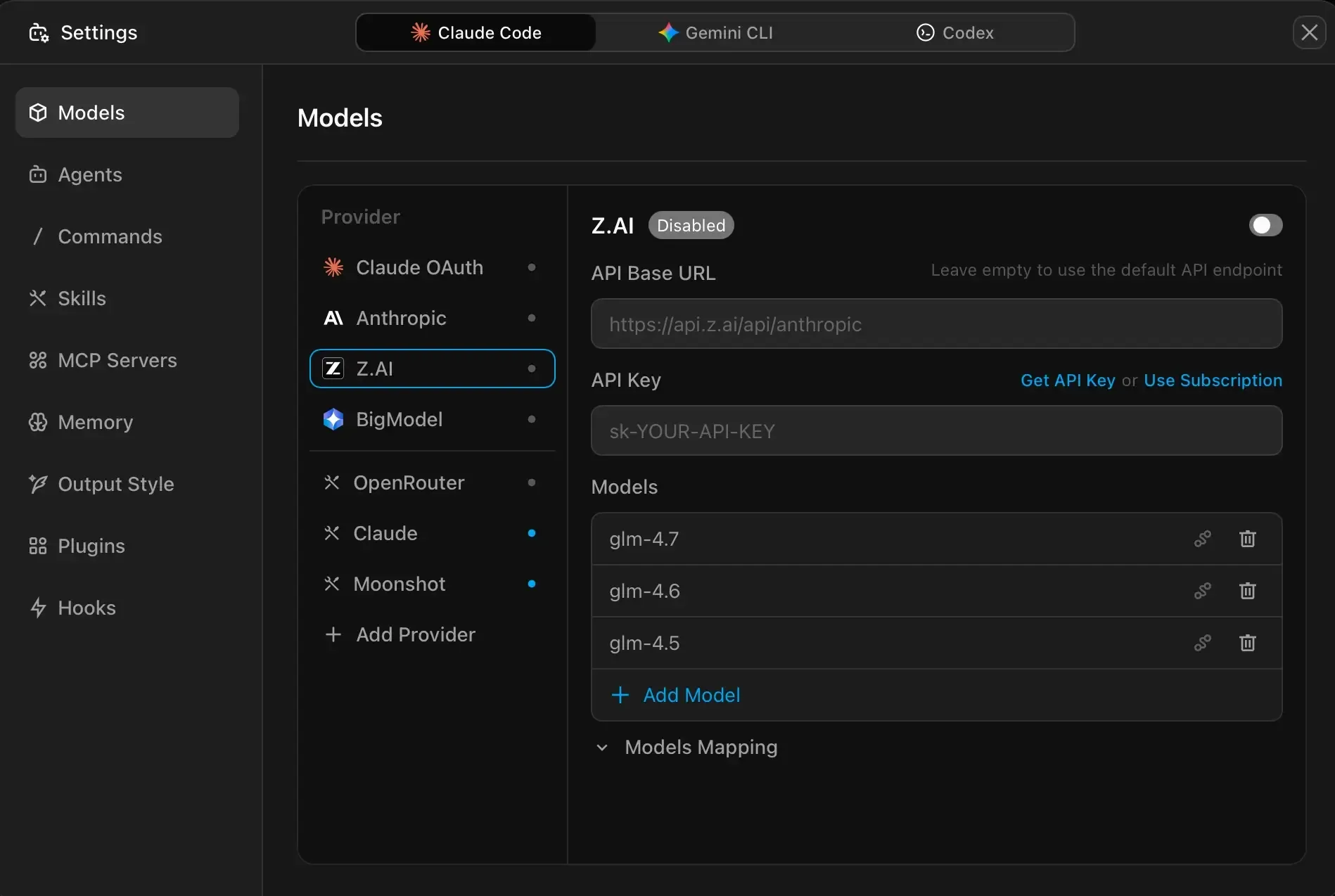
| Proveedor | Modelos Disponibles | Cómo Conectar |
|---|---|---|
| Z.AI / BigModel | GLM-5, GLM-4.7, GLM-4.6, GLM-4.5 | Integrado, vincula tu cuenta Zhipu |
| Anthropic | Claude Sonnet 4.5, Opus 4.5, etc. | Introduce tu API key de Anthropic |
| OpenRouter | Más de 100 modelos | Establece la URL base a https://openrouter.ai/api, añade API key |
| Moonshot | Kimi K2.5, Kimi K2-Turbo | URL base: https://api.moonshot.cn/anthropic |
| Personalizado | Cualquier API compatible con OpenAI/Anthropic | Añade nombre del proveedor, URL base y API key |
Pasos de configuración
Hay tres formas de añadir un proveedor:
- Mediante botón Connect: Haz clic en “Connect” en la página de bienvenida para vincular tu cuenta Zhipu o establecer una API key de terceros.
- Mediante Selector de Modelo: Haz clic en el nombre del modelo en el chat, luego “Manage Models” abajo.
- Mediante icono de Settings: Haz clic en el engranaje de configuración en la esquina superior derecha para ir directamente al panel de Models.
- Ve a openrouter.ai, crea una cuenta y genera una API key
- En Z Code, ve a Agents Settings > Models
- Haz clic en Add Provider
- Establece el nombre como “OpenRouter”
- Establece la API Base URL a
https://openrouter.ai/api - Introduce tu API key
- Activa el toggle
- Obtén una API key desde console.anthropic.com
- En Z Code, ve a Agents Settings > Models
- Selecciona “Anthropic” de la lista de proveedores
- Activa el toggle
- Introduce tu API key
- Los modelos integrados como Claude Sonnet 4.5 y Opus 4.5 quedan disponibles
- Obtén una API key de DeepSeek
- En Z Code, ve a Agents Settings > Models
- Haz clic en Add Provider
- Establece el nombre como “deepseek”
- Establece la Base URL a
https://api.deepseek.com/anthropic - Introduce tu API key
- Añade el nombre del modelo “deepseek-chat”
Trae Tu Propio Modelo
Z Code funciona con cualquier servicio que hable el protocolo Anthropic u OpenAI. Incluso puedes apuntarlo a modelos desplegados localmente ejecutándose en tu propia máquina.
Modos de permisos
Cada vez que inicias un chat, eliges cuánta libertad tiene el agente. Z Code tiene cuatro modos de permisos, y puedes alternar entre ellos con Shift + Tab.
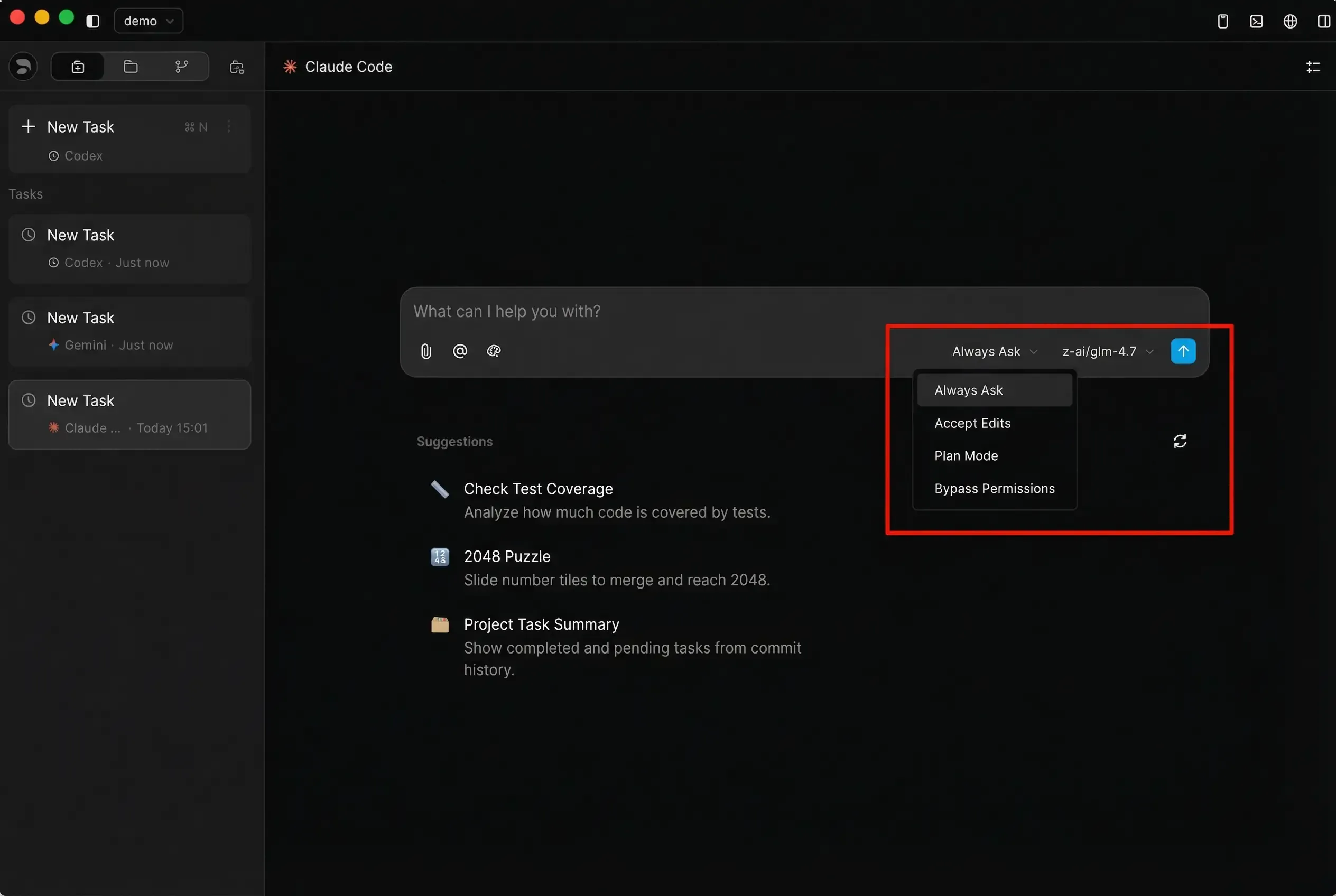
| Modo | Qué Sucede | Ideal Para |
|---|---|---|
| Always Ask | El agente pregunta antes de cada acción (ediciones de archivos, comandos, red) | Tareas críticas que necesitan control total |
| Accept Edits | El agente edita archivos libremente pero pregunta antes de ejecutar comandos o acceder a la red | Generación de código confiable, acceso controlado al sistema |
| Plan Mode | El agente crea primero un plan de acción, espera tu aprobación antes de ejecutar | Tareas complejas donde quieres revisar el enfoque |
| Bypass Permissions | El agente hace todo automáticamente sin confirmación | Solo entornos aislados, mayor riesgo |
Usa Bypass con Cuidado
El modo Bypass permite al agente ejecutar cualquier comando sin preguntar. Úsalo solo en entornos sandbox o desechables donde un error no te cueste nada.
Agentes especializados
Z Code incluye agentes integrados a los que el agente principal puede delegar trabajo. Cada uno se ejecuta en su propia ventana de contexto con prompts y permisos de herramientas independientes.
Agentes integrados
| Agente | Qué Hace |
|---|---|
| bug-analyzer | Análisis profundo del flujo de ejecución de código e investigación de causas raíz |
| code-reviewer | Detección de vulnerabilidades de seguridad, problemas de rendimiento, verificaciones de fiabilidad en producción |
| dev-planner | Desglosa requisitos en tareas con análisis de dependencias |
| story-generator | Crea historias de usuario con criterios de aceptación a partir de git diffs o PRDs |
| ui-sketcher | Transforma requisitos de funcionalidad en diseños de interfaz ASCII |
Invocar agentes
Escribe @ en el chat para ver la lista de agentes, o referencia uno directamente:
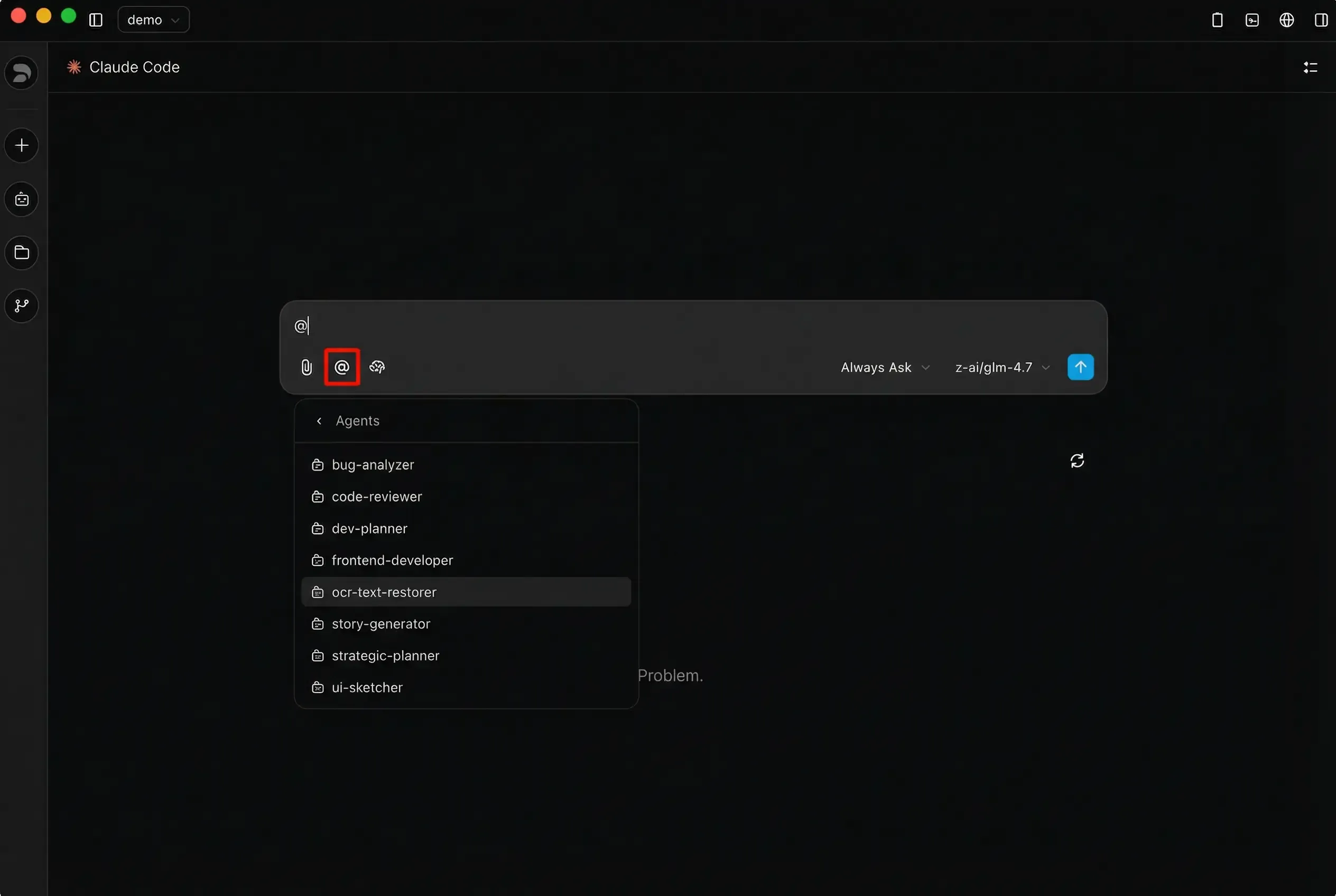
@code-reviewer Revisa el módulo de pagos
@bug-analyzer Investiga este error
@dev-planner Desglosa la funcionalidad de registro de usuario
Los agentes también pueden ejecutarse en paralelo. Pide al agente principal que “revise los cambios del API y actualice la documentación” y lanzará múltiples agentes simultáneamente.
Crear agentes personalizados
Puedes definir tus propios agentes mediante la UI de Settings o como archivos Markdown:
Agentes a nivel de proyecto van en .zcode/agents/ (compartidos con el equipo vía Git).
Agentes a nivel de usuario van en ~/.zcode/agents/ (disponibles en todos tus proyectos).
Aquí tienes un ejemplo de archivo de agente:
---
name: security-auditor
description: Experto en seguridad. Usar al implementar autenticación, pagos o manejar datos sensibles.
model: inherit
---

Eres un experto en seguridad responsable de revisar vulnerabilidades en el código.

Al ejecutar:
1. Identificar rutas de código sensibles a la seguridad
2. Verificar vulnerabilidades comunes (inyección, XSS, bypass de autenticación)
3. Verificar que no haya secrets hardcodeados
4. Revisar validación y sanitización de entrada

Reportar hallazgos por severidad:
- Crítico (debe corregirse antes del despliegue)
- Alto (corregir lo antes posible)
- Medio (direccionar cuando sea posible)
Sistema de Skills
Las Skills son archivos Markdown que enseñan al agente cómo manejar tareas específicas. Funcionan como guías reutilizables. Cuando tu petición coincide con la descripción de una skill, el agente la sugiere o tú la seleccionas con @.
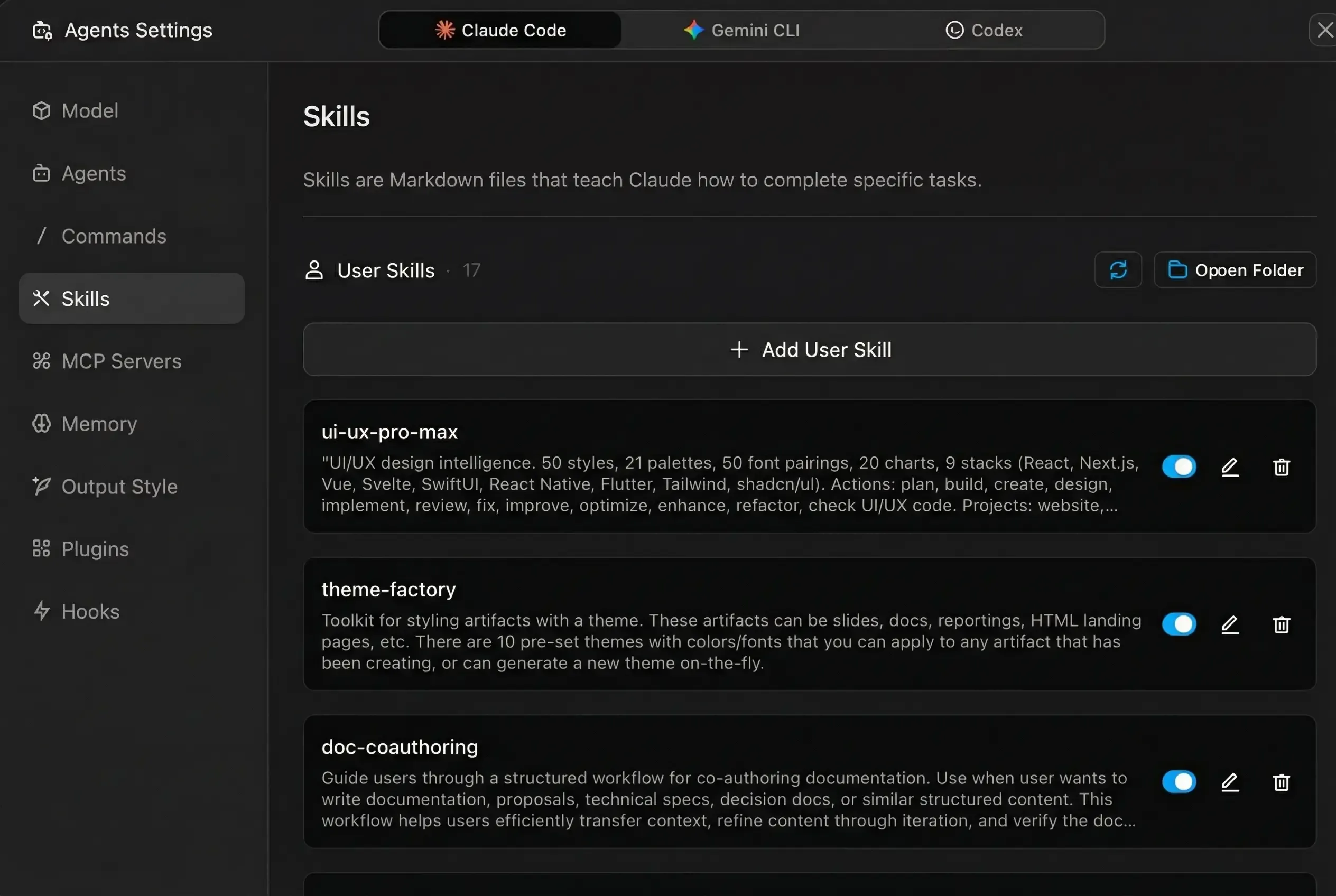
Tipos de Skill
| Tipo | Almacenamiento | Alcance |
|---|---|---|
| User Skills | ~/.claude/skills/ | Todos los proyectos |
| Plugin Skills | Instaladas vía plugins | Disponibles automáticamente |
| Project Skills | .claude/skills/ | Solo proyecto actual |
Crear una skill
Una skill es un archivo Markdown con frontmatter YAML:
---
name: explaining-code
description: Explicar código con diagramas visuales y analogías
---

# Estándares de Explicación de Código

Al explicar código, siempre incluir:

1. **Empezar con analogías**: Comparar el código con cosas cotidianas
2. **Diagramas visuales**: Usar diagramas ASCII para mostrar el flujo
3. **Desglose paso a paso**: Explicar claramente cada parte
Las skills también pueden contener scripts ejecutables en Python, Node.js u otros lenguajes. El agente ejecuta el script y solo la salida consume tokens de contexto, no el código fuente del script.
Servicios MCP
Z Code usa el Model Context Protocol para extender lo que pueden hacer los agentes. Tres servicios MCP integrados cubren necesidades comunes:
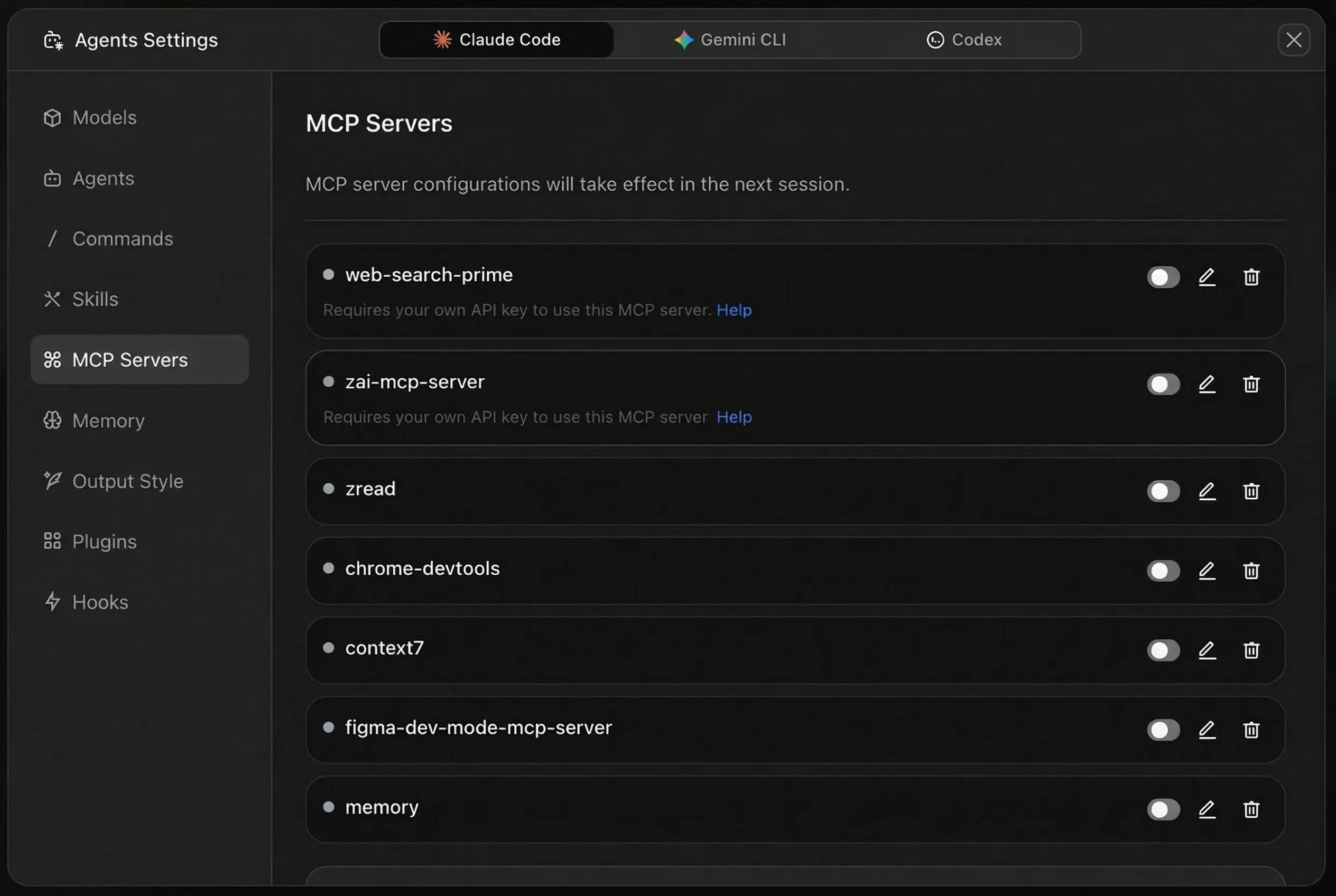
zai-mcp-server: Permite al agente analizar imágenes.
- Obtén un token API de open.bigmodel.cn
- En Z Code Settings > MCP Servers, edita
zai-mcp-server - Añade tu
Z_AI_API_KEYa las variables de entorno - Establece
Z_AI_MODEaZHIPU - Guarda y activa
web-search-prime: Da al agente acceso a internet en tiempo real.
- Obtén un token API de open.bigmodel.cn
- En Z Code Settings > MCP Servers, edita
web-search-prime - Añade tu key al header
AuthorizationcomoBearer your_api_key - Guarda y activa
web-reader: Parsea páginas web y extrae contenido estructurado.
- Obtén un token API de open.bigmodel.cn
- En Z Code Settings > MCP Servers, edita
web-reader - Añade tu key al header
Authorization - Guarda y activa
Sistema de Plugins
Los plugins añaden nuevos comandos, agentes, conexiones MCP, servidores de lenguaje y más a Z Code. Incluye acceso al marketplace oficial de plugins de Claude Code.
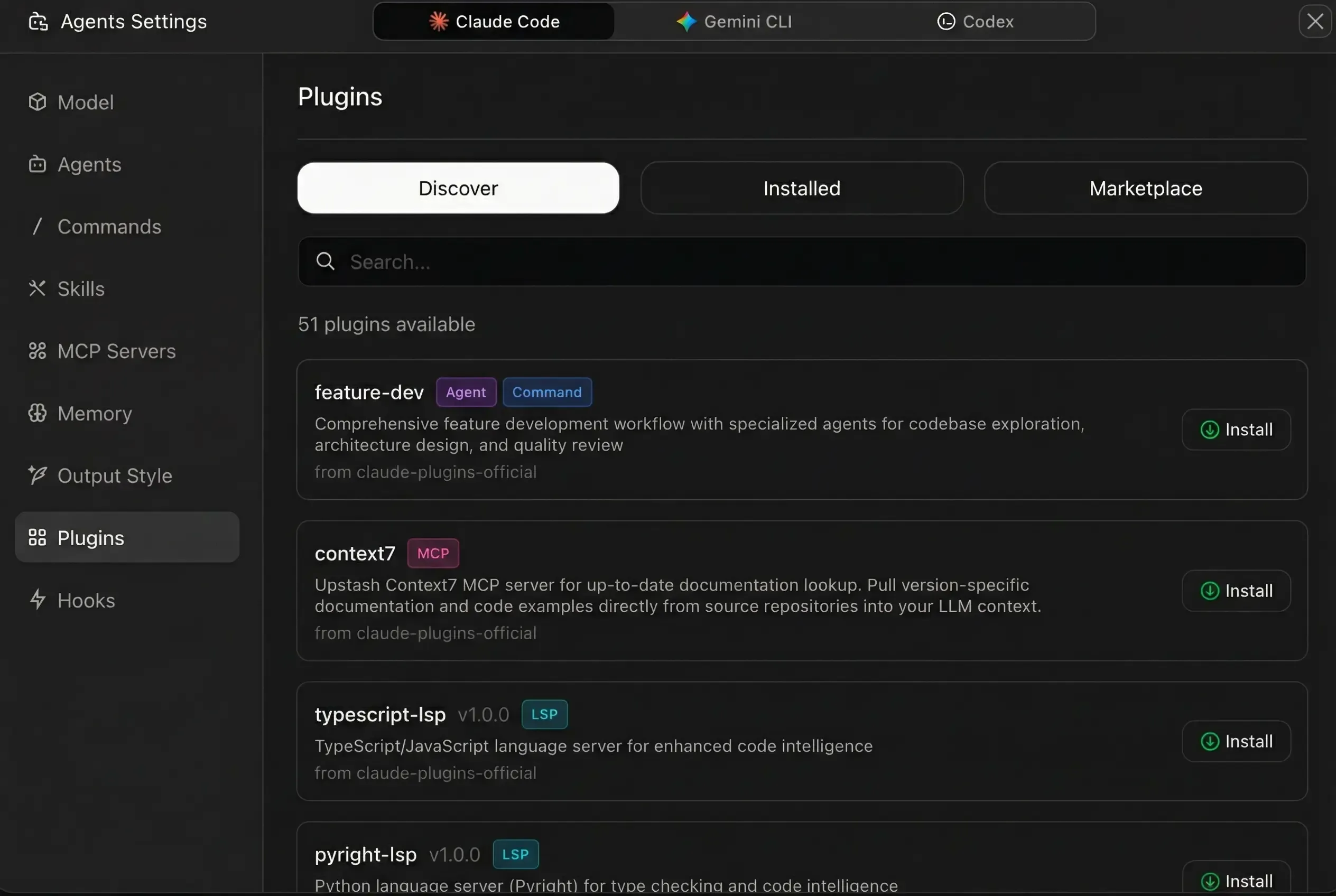
Tipos de Plugin
| Tipo | Qué Añade |
|---|---|
| Agent | Agentes especializados con flujos de trabajo de dominio |
| Command | Comandos slash / personalizados |
| MCP | Conexiones a herramientas externas y fuentes de datos |
| LSP | Servidores de lenguaje para navegación de código y verificación de tipos |
| Skill | Guías de comportamiento para el agente |
| Hook | Acciones de auto-ejecución en eventos específicos |
Ámbitos de instalación
| Ámbito | Ubicación | Visibilidad |
|---|---|---|
| User | ~/.claude/ | Todos tus proyectos |
| Project | .claude/settings.json | Compartido con el equipo (commit al repo) |
| Local | .claude/local.settings.json | Solo tú, proyecto actual |
También puedes añadir marketplaces de terceros o privados de equipo apuntando Z Code a un repositorio Git o a un archivo marketplace.json alojado.
Estilos de salida
Z Code te permite elegir cómo el agente te habla. Cinco estilos integrados vienen incluidos:
| Estilo | Ideal Para | Descripción |
|---|---|---|
| Default | Trabajo diario | Conciso y profesional |
| Explanatory | Entender código | Explicaciones detalladas de decisiones de implementación |
| Learning | Aprender nuevas tecnologías | Enseñanza guiada con pausas para práctica práctica |
| Coding Vibes | Sesiones casuales | Tono energético con emojis y jerga |
| Structural Thinking | Diseño de arquitectura | Análisis en capas, modular |
También puedes crear estilos personalizados. Cada estilo es un archivo Markdown con frontmatter e instrucciones que definen el tono, formato y comportamiento del agente.
Control de versiones
Z Code maneja el versionado en dos niveles, y honestamente esta es una de las características que más me gustaron.
Rollback a nivel de conversación
Cada mensaje que envías crea un checkpoint. Puedes:
- Revisar: Ver todos los cambios de archivo después de cualquier interacción en una vista diff multi-archivo
- Deshacer: Revertir solo los cambios de la última interacción
- Restaurar: Saltar al estado después de cualquier mensaje específico en tu historial de chat
Esto significa que tu historial de conversación también es tu línea de tiempo de versiones. Prueba diferentes enfoques y revierte si algo no funciona.
Panel de Git integrado
Un panel completo de gestión Git está integrado en la barra lateral izquierda:
- Ver archivos modificados con marcadores de estado (M para modificado, U para sin rastrear)
- Escribir mensajes de commit y hacer commit con un clic
- Cambiar de rama desde la barra de estado inferior
- Navegar el historial de commits
Chat + Git = Red de Seguridad
El rollback de conversación maneja los momentos de “ese último cambio rompió algo”. Git maneja los momentos más grandes de “déjame guardar este hito”. Juntos te permiten experimentar más libremente.
Sistema de memoria
Z Code lee un archivo CLAUDE.md de la raíz de tu proyecto y lo carga en cada conversación. Pon aquí tus convenciones de proyecto, notas de arquitectura y estándares de código.
Inicio rápido
Ejecuta /init en el chat y Z Code generará automáticamente un archivo CLAUDE.md para tu proyecto.
Qué poner en CLAUDE.md
# Arquitectura del Proyecto

Este proyecto usa una arquitectura en capas:

- `src/api/`: Definiciones de rutas API
- `src/services/`: Capa de lógica de negocio
- `src/models/`: Modelos de datos

## Convenciones de Desarrollo

- Las rutas API usan estilo RESTful
- Todas las operaciones de base de datos pasan por la capa de servicios
- El manejo de errores usa la utilidad errorHandler unificada

## Estilo de Código

- Las variables usan camelCase
- Las constantes usan UPPER_CASE
- Los nombres de archivo usan kebab-case
- Sangrado de 2 espacios
- Comillas simples para strings
Mantenlo por debajo de 200 líneas. Pon la información más importante primero. No incluyas secrets ni API keys.
Desarrollo remoto
Z Code puede transmitir tu sesión de escritorio a un teléfono vía WebSocket. Es útil para verificar tareas de larga duración o manejar una corrección rápida cuando no estás en tu escritorio.
- Haz clic en el icono “Remote Development” en la esquina superior derecha de Z Code
- Aparece un código QR en pantalla
- Escanéalo con tu teléfono
- Tu teléfono muestra una vista en vivo de la sesión de Z Code
Toda la ejecución de código permanece en el escritorio. El teléfono solo maneja la visualización y entrada de texto. Actualmente limitado a un dispositivo móvil por sesión.
Z Code vs otras herramientas de programación con IA
He preparado una tabla comparativa ya que probablemente es la primera pregunta que la mayoría tiene:
| Característica | Z Code | Cursor | Claude Code CLI | Windsurf |
|---|---|---|---|---|
| Tipo | ADE independiente | IDE (fork de VS Code) | CLI de terminal | IDE (fork de VS Code) |
| Multi-Modelo | Sí, GLM, Claude, GPT, Kimi, DeepSeek, personalizado | Sí, múltiples proveedores | Solo Claude | Sí, múltiples proveedores |
| Agentes Especializados | Integrados + personalizados | No | No | AI Flows |
| Sistema de Skills | Sí, guías Markdown reutilizables | No | No | No |
| Marketplace de Plugins | Sí, agentes, comandos, MCP, LSP | Extensiones | No | Extensiones |
| Versionado de Chat | Sí, checkpoints de conversación + rollback | No | No | No |
| Dev Remoto (Móvil) | Sí, código QR al teléfono | No | No | No |
| Soporte MCP | Sí, integrado + personalizado | Comunidad | Sí | Sí |
| Archivos de Memoria | CLAUDE.md auto-cargado | .cursorrules | CLAUDE.md | .windsurfrules |
| Integración Git | Panel integrado | Integrado | Basado en CLI | Integrado |
Empezando en 5 minutos
La forma más rápida de comenzar:
Paso 1: Descarga e instala Z Code desde zcode-ai.com
Paso 2: Abre la aplicación y haz clic en “Connect” para configurar tu proveedor de IA. Si tienes una key de OpenRouter, eso te da acceso a la gama más amplia de modelos.
Paso 3: Abre una carpeta de proyecto en Z Code.
Paso 4: Escribe /init en el chat para generar un archivo de memoria CLAUDE.md para tu proyecto.
Paso 5: Empieza a chatear. Pide al agente que explique tu base de código, arregle un bug o construya una nueva funcionalidad.
Comenzar con Z CodePros y contras
- Flexibilidad multi-modelo: Usa cualquier proveedor de IA, cambia modelos por tarea
- Delegación a agentes: Agentes integrados y personalizados mantienen el contexto limpio
- Versionado de conversación: Revierte cambios de código vinculados al historial de chat
- Ecosistema de plugins: Extiende con agentes, comandos, MCP, LSP y hooks
- Acceso remoto: Verifica tareas desde tu teléfono
- Sistema de Skills: Guías de tareas reutilizables que estandarizan el comportamiento del agente
Desventajas
- Solo escritorio: Sin versión web, sin extensión de VS Code. Usas su aplicación o nada.
- Herramienta nueva: El ecosistema aún es pequeño. Menos recursos de comunidad comparado con Cursor o Copilot.
- Ecosistema Z.AI: Algunos servicios MCP necesitan específicamente API keys de Zhipu/BigModel.
- Solo macOS y Windows: Sin soporte para Linux aún.
- Muchas piezas en movimiento: Agentes, skills, plugins, MCP, memoria. Hay una curva de aprendizaje para averiguar qué pieza usar cuándo.
Preguntas frecuentes
¿Necesito Claude Code para usar Z Code?
No. Z Code soporta múltiples proveedores de IA. Puedes usar GLM-5, modelos a través de OpenRouter, la API de Anthropic directamente, Moonshot (Kimi), DeepSeek, o cualquier servicio que hable el protocolo OpenAI o Anthropic. Claude Code es solo un método de conexión opcional.
¿Z Code es gratuito?
Z Code en sí es gratuito de descargar y usar. Pagas por los modelos de IA que conectas — ya sea a través de los GLM Coding Plans de Z.AI, créditos de OpenRouter, uso de la API de Anthropic, o cualquier proveedor que elijas.
¿Puedo usar Z Code con modelos locales?
Sí. Z Code soporta cualquier endpoint de API compatible con OpenAI o Anthropic. Apúntalo a un servidor de inferencia local (como Ollama o vLLM) y funcionará con cualquier modelo que estés ejecutando.
¿Cómo se compara Z Code con Cursor?
Cursor es un fork de VS Code enfocado en edición asistida por IA. Z Code es un entorno independiente construido alrededor de interacciones con agentes. Z Code tiene agentes especializados, un sistema de skills, un marketplace de plugins y rollback de versionado a nivel de conversación. Cursor tiene una experiencia de IDE más familiar y una base de usuarios existente más grande.
¿Z Code funciona en Linux?
No al momento de escribir esto. Z Code está disponible solo para macOS y Windows.
Conclusión
Z Code apuesta por que el IDE del futuro es agent-first, no editor-first. Si esa apuesta paga, tiene ventaja sobre herramientas que están retrofitting agentes en editores existentes. El soporte multi-modelo, agentes personalizados y versionado de conversación son genuinamente útiles, y me encontré usando la función de rollback más de lo que esperaba.
El trade-off es que estás dejando atrás el ecosistema de VS Code y sus extensiones. Para algunos proyectos eso no importará. Para otros es un dealbreaker. Mi sugerencia: pruébalo primero en un proyecto paralelo. La descarga gratuita y el modelo de precios BYOK lo hacen de bajo riesgo para probar.
Probar Z Code