Instalar Coolify: Alternativa Gratuita y Autohospedada a Heroku
Aprende a instalar Coolify, una alternativa gratuita y autohospedada a Heroku. Despliega aplicaciones, bases de datos y más de 340 servicios con un clic en tu propio VPS con despliegues mediante Git push.

21 min de lectura

Si buscas una alternativa gratuita y autohospedada a Heroku, instalar Coolify solo lleva un comando. Esta guía recorre la instalación de Coolify en un VPS, su securización y el despliegue de aplicaciones, bases de datos y más de 340 servicios con un clic, con SSL automático y despliegues mediante Git push, igual que Netlify o Heroku.
Coolify es de código abierto (Apache-2.0, más de 62.000 estrellas en GitHub) y está en desarrollo activo desde 2021. La primera versión estable, v4.0.0, se lanzó en abril de 2026 tras una larga beta. Las versiones llegan varias veces por semana: v4.3.23 (2026-09-18) es la última estable a fecha de esta actualización. v5, centrada en la escalabilidad multiservidor, está en desarrollo mientras v4 sigue con soporte completo.
¿Ya conoces Coolify y quieres una comparación más a fondo? Consulta Coolify vs Dokploy vs Kamal 2.
Todo lo que sigue se basa en la documentación oficial a fecha de septiembre de 2026. Las capturas de pantalla y el vídeo son anteriores al rediseño de la interfaz de v4.3 de agosto de 2026. Las etiquetas cambiaron de sitio; el flujo, no.
Qué puede desplegar Coolify: aplicaciones, bases de datos y más de 340 servicios con un clic
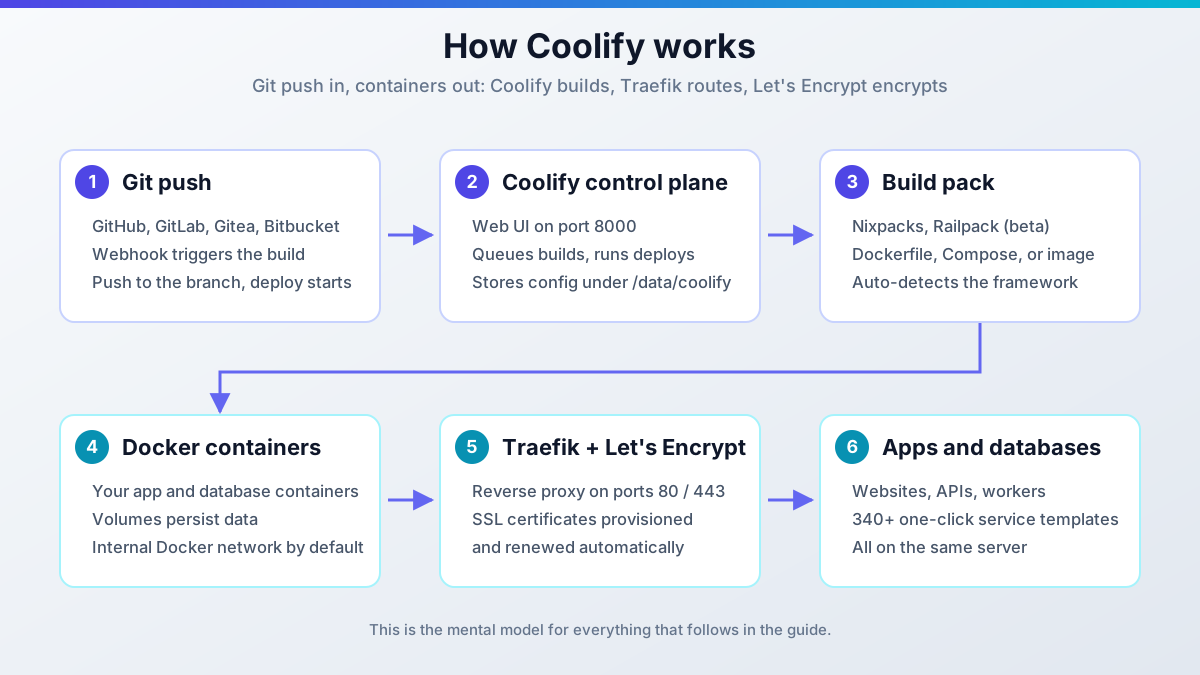
Aplicaciones. Coolify compila con Nixpacks, Railpack (beta), un Dockerfile, Docker Compose o una imagen Docker precompilada. La detección automática de frameworks cubre:
- Sitios estáticos (Astro, Hugo, Jekyll, HTML plano)
- Node.js (Next.js, Nuxt, Express, NestJS)
- Vue, React, Svelte/SvelteKit
- PHP, Laravel, Symfony
- Python (Django, Flask, FastAPI)
- Ruby on Rails, Phoenix (Elixir)
- Rust, Go, Deno
- Cualquier proyecto con Dockerfile o Docker Compose
Bases de datos. El selector incluye actualmente PostgreSQL, MySQL, MariaDB, MongoDB, Redis, Valkey, KeyDB, Dragonfly, CouchDB, ClickHouse y Databasus. La lista no es exhaustiva y crece con cada versión.
Servicios con un clic. El repositorio de plantillas de la comunidad ya impulsa más de 340 servicios: WordPress, Ghost, n8n, Plausible Analytics, Uptime Kuma, MinIO, Vaultwarden, Appwrite, Supabase, Directus, NocoDB, Meilisearch, Umami, Hasura, Beszel, Langfuse, además de incorporaciones recientes como InfluxDB, Stalwart y Termix. Si lo que quieres es n8n, aquí tienes cómo autohospedar n8n con Docker y Traefik.
Fuentes Git. Coolify despliega desde GitHub, GitLab, Gitea y Bitbucket. Desde v4.3.0 también obtiene código de repositorios privados en GitLab autohospedado. Haz push a tu rama y Coolify recompila, igual que Netlify o Heroku.
Arquitecturas y sistemas operativos. AMD64 y ARM64. Basados en Debian (Ubuntu LTS 20.04, 22.04, 24.04, Debian), basados en Red Hat (CentOS, Fedora, AlmaLinux, Rocky Linux, además de TencentOS y Asahi), SUSE (SLES, openSUSE), Arch Linux, Alpine Linux y Raspberry Pi OS de 64 bits.
Todo esto funciona en el mismo VPS. No hay facturación por aplicación ni por dyno.
Novedades de Coolify v4.2 y v4.3 (2026)
Si no mirabas Coolify desde principios de 2026, dos versiones cambiaron la experiencia del día a día. v4.2.0 (2026-07-21) y v4.3.0 (2026-08-12) trajeron las funciones siguientes, además de cambios con ruptura que conviene leer antes de actualizar.
- v4.3.0 trajo un rediseño completo de la interfaz: nueva navegación, un gestor de dominios real con comprobaciones DNS y configuración automática de DNS en Cloudflare.
- Las copias de seguridad programadas de volúmenes ahora envían el almacenamiento persistente a una ruta local o a S3, con políticas de retención, historial y una API. Para un destino externo, compara el almacenamiento de copias compatible con S3 más barato.
- v4.2.0 añadió aprovisionamiento de servidores en la nube: crea servidores en Hetzner (con opciones de firewall, red y copias de seguridad), Vultr o DigitalOcean directamente desde el panel.
- Un endpoint MCP (Model Context Protocol) a nivel de instancia permite a los agentes de IA inspeccionar Coolify. Las herramientas de solo lectura llegaron en v4.1.0; v4.3.0 añadió diagnósticos y controles de despliegue, con un interruptor por equipo.
- Los controles de indexación en buscadores por dominio mantienen los despliegues de vista previa fuera de Google.
- Los nuevos servicios con un clic incluyen Buzz, Celld, InfluxDB, Stalwart y Termix.
Cambios con ruptura si actualizas desde v4.1.x o anterior
- El rol Member del equipo ahora es de solo lectura. Promociona a quien necesite acceso de escritura antes de actualizar.
- Los endpoints de API que modifican estado requieren POST. Las peticiones GET antiguas devuelven 405, incluidos
/deploy,/enable,/disabley los endpoints de start/restart/stop. Los scripts de CI y los webhooks deben cambiar. - Cambiaron los nombres del router proxy de Compose para servicios con puntos o guiones en el nombre (#11040). Actualiza las referencias personalizadas de Traefik.
OIDC/SSO aún no está listo para producción
El inicio de sesión único de primera clase (discovery, JWKS, PKCE) solo existe en el release candidate v4.4 (v4.4-rc.1, 2026-08-19). No lo ejecutes en producción.
Requisitos del VPS para Coolify
- 2 núcleos de CPU
- 2 GB de RAM
- 10 GB de disco (mínimo para instalar Coolify, no espacio para tus aplicaciones)
- amd64 o arm64
- Acceso root para el script de instalación automatizado
- Un registro DNS que controles, para el panel y los dominios de las aplicaciones
Esos mínimos provienen de la documentación oficial a fecha de septiembre de 2026. El mínimo de disco solía ser 30 GB; ahora la documentación dice 10 GB, pero las imágenes Docker y las cachés de compilación consumen disco rápido. Reserva 30 GB o más de almacenamiento real para cualquier cosa que te importe.
La nota económica de la documentación: Coolify técnicamente funciona con 1 núcleo, 512 MB de RAM y un disco de 4 GB, pero no es recomendable. Su recomendación es empezar con 1 núcleo / 1 GB de RAM e ir ampliando a medida que crezcan las cargas de trabajo.
Como referencia del mundo real, la documentación menciona un CAX11 de Hetzner (4 GB ARM, 40 GB de disco) alojando cómodamente 16 sitios estáticos, 9 APIs en Rust, 5 aplicaciones full-stack, 4 bots de Discord, 7 workers, 2 Valkey, 2 PostgreSQL, Umami, Beszel y el propio Coolify, con una media de 3,2 GB de RAM y 32 GB de disco usados. Encaja con lo que esperaría: el disco es la verdadera limitación, no la CPU. Los detalles del proveedor están en nuestra reseña de Hetzner Cloud, y los números en bruto en los benchmarks de VPS de DigitalOcean vs Vultr vs Hetzner.
El panel de control de Coolify es gratuito (Apache-2.0). Solo pagas el VPS, en el orden de $5-15 al mes. Los precios de los VPS subieron en general en 2026, así que si estás reconsiderando un servidor alquilado, mira qué cambió y cuándo gana un mini PC. Ejecutarlo en casa en un mini PC compacto como el ASUS DC510 también funciona; a Coolify le da igual dónde viva el servidor. Si te quedas en Hetzner, los planes optimizados en coste de Hetzner tras la subida de precios de 2026 siguen siendo la opción por defecto.
El disco es lo primero que rompe las compilaciones
Si las compilaciones empiezan a fallar con “no space left on device”, el mínimo de 10 GB cubre solo Coolify. Las aplicaciones, las imágenes y las bases de datos necesitan más.
Cómo instalar Coolify en un VPS
Cualquier proveedor de VPS sirve. Hetzner ofrece la mejor relación precio-rendimiento para autohospedaje según mi experiencia. Otras opciones: DigitalOcean, Vultr, Hostinger.
DigitalOcean 100 $ gratis Vultr 100 $ gratis Hetzner 20 € gratis Hostinger VPSLas capturas y el vídeo muestran la interfaz anterior a v4.3
El vídeo y las capturas de abajo son anteriores al rediseño de la interfaz de v4.3.0 (agosto de 2026). La navegación y los diálogos se ven diferentes ahora; el flujo es el mismo.
Paso 1: ejecuta el script de instalación de Coolify
Conéctate por SSH a tu VPS como root y ejecuta el comando oficial de una línea:
curl -fsSL https://cdn.coollabs.io/coolify/install.sh | bash¿No eres root? Antepon sudo al pipeline. El script se encarga de todo: dependencias (curl, wget, git, jq, openssl), Docker Engine 24+, directorios bajo /data/coolify, generación de claves SSH y arranque de Coolify. Volver a ejecutarlo es seguro.
Nota para usuarios de Ubuntu: el script automatizado funciona solo con versiones LTS de Ubuntu (20.04, 22.04, 24.04). En una versión no LTS como 24.10, usa el método de instalación manual.
Docker instalado vía Snap no está soportado
Si tu servidor tiene Docker instalado vía Snap, elimínalo primero y deja que el script de Coolify instale Docker Engine.
Haz ahora una copia de /data/coolify/source/.env
Contiene APP_KEY, y la necesitas para restaurar Coolify desde una copia de seguridad. Cópialo fuera del servidor a tu gestor de contraseñas o a una nota cifrada antes de seguir:
cp /data/coolify/source/.env ~/coolify-env-backup.txt
Verificación: curl -I http://localhost:8000 en el servidor devuelve HTTP 200 o 302. docker ps muestra los contenedores de Coolify. La URL que imprime el script se abre en un navegador.
Cómo se ve un fallo: el puerto 8000 ya está en uso (detén o mueve el otro servicio); Docker de Snap presente (elimínalo y vuelve a ejecutar); Ubuntu no LTS (usa la instalación manual); el script muere a mitad de camino (es seguro reejecutarlo; revisa propiedad y permisos bajo /data/coolify).
Paso 2: crea la cuenta de administrador (o créala de forma segura por adelantado)
Segura (recomendada)
Crea el administrador por adelantado durante la instalación para que la página pública de registro nunca exista. Mismo comando de instalación, envuelto con las variables de entorno de la cuenta:
env ROOT_USERNAME=dragos \
    ROOT_USER_EMAIL=me@example.com \
    ROOT_USER_PASSWORD='UseALongPassword123!' \
    bash -c 'curl -fsSL https://cdn.coollabs.io/coolify/install.sh | bash'
¿No eres root? Antepon sudo -E env ... para que las variables sobrevivan al cambio de privilegios.
Política de contraseñas: al menos 8 caracteres con mayúsculas, minúsculas, números y símbolos.
Registro manual
Cuando termina la instalación, el script imprime tu URL de Coolify:
http://your-server-ip:8000Visítala y registra la primera cuenta de administrador de inmediato.
La página de registro es pública hasta que existe una cuenta
Si otra persona la encuentra antes, obtiene el control de tu servidor. Si eso ya pasó, trata la instancia como comprometida: borra el servidor y reinstala.
Verificación: estás dentro del panel en :8000. Si usaste el método de variables de entorno, abre http://your-server-ip:8000 en una ventana privada del navegador: el formulario de registro no debería ser accesible.
Cómo se ve un fallo: contraseña rechazada (debe cumplir la política de 8+ caracteres y 4 clases); variables de entorno ignoradas (deben estar en la misma invocación env ... bash -c '...'; usa sudo -E si no eres root).
Paso 3: apunta un dominio al servidor
Para producción, ejecuta Coolify sobre HTTPS en un dominio real. Añade un registro A para coolify.tudominio.com (o similar) que apunte a la IP de tu servidor. Desde v4.3, el gestor de dominios también puede configurar los registros DNS de Cloudflare automáticamente.
Verificación: dig +short coolify.tudominio.com devuelve la IP del servidor antes de continuar. La emisión de Let’s Encrypt falla con un registro incorrecto o ausente.
Cómo se ve un fallo: el DNS aún no se ha propagado. Espera, o baja el TTL antes de cambiar los registros. Si dig sigue mostrando la IP antigua, ahí tienes la respuesta.
Paso 4: configura el FQDN para el SSL gratuito de Let’s Encrypt
Ve a Settings > Coolify Settings y pon el campo URL (FQDN) en tu dominio. Coolify aprovisiona un certificado de Let’s Encrypt automáticamente.
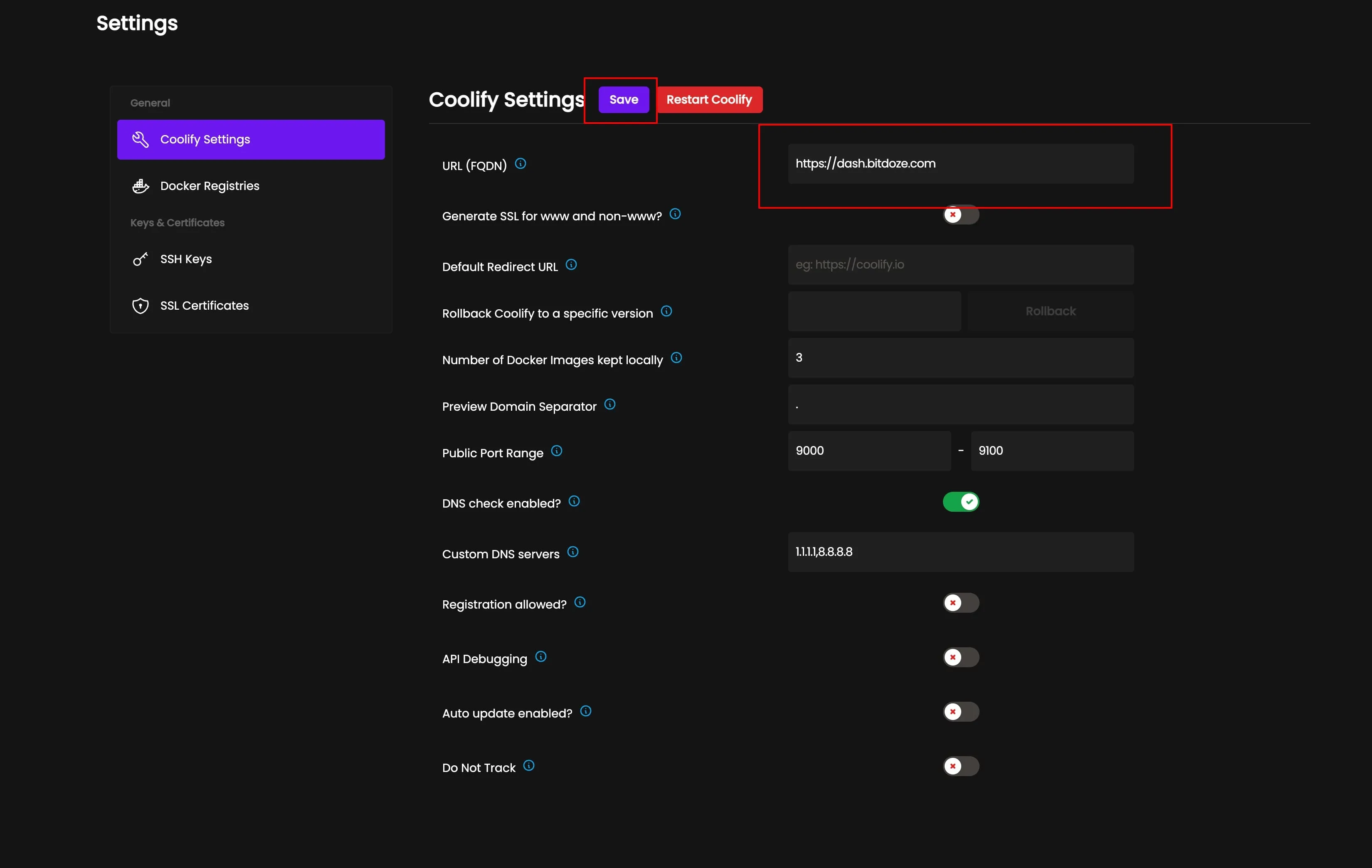
Verificación: curl -I https://coolify.tudominio.com devuelve 200 y el navegador muestra un candado.
Cómo se ve un fallo: la emisión falla por un error tipográfico en el FQDN (revisa los logs de Traefik desde el panel); puertos 80/443 bloqueados en el firewall del proveedor; límites de peticiones de Let’s Encrypt tras demasiados reintentos. Corrige la causa antes de reintentar, no insistas a lo ciego.
Paso 5: conecta una fuente Git
Ve a Create New Resource y elige tu fuente Git: GitHub, GitLab, Gitea o Bitbucket. Para GitHub, Coolify te guía para instalar su GitHub App en tus repositorios. El vídeo de arriba lo cubre en detalle. Desde v4.3.0, los repositorios privados en GitLab autohospedado también funcionan.
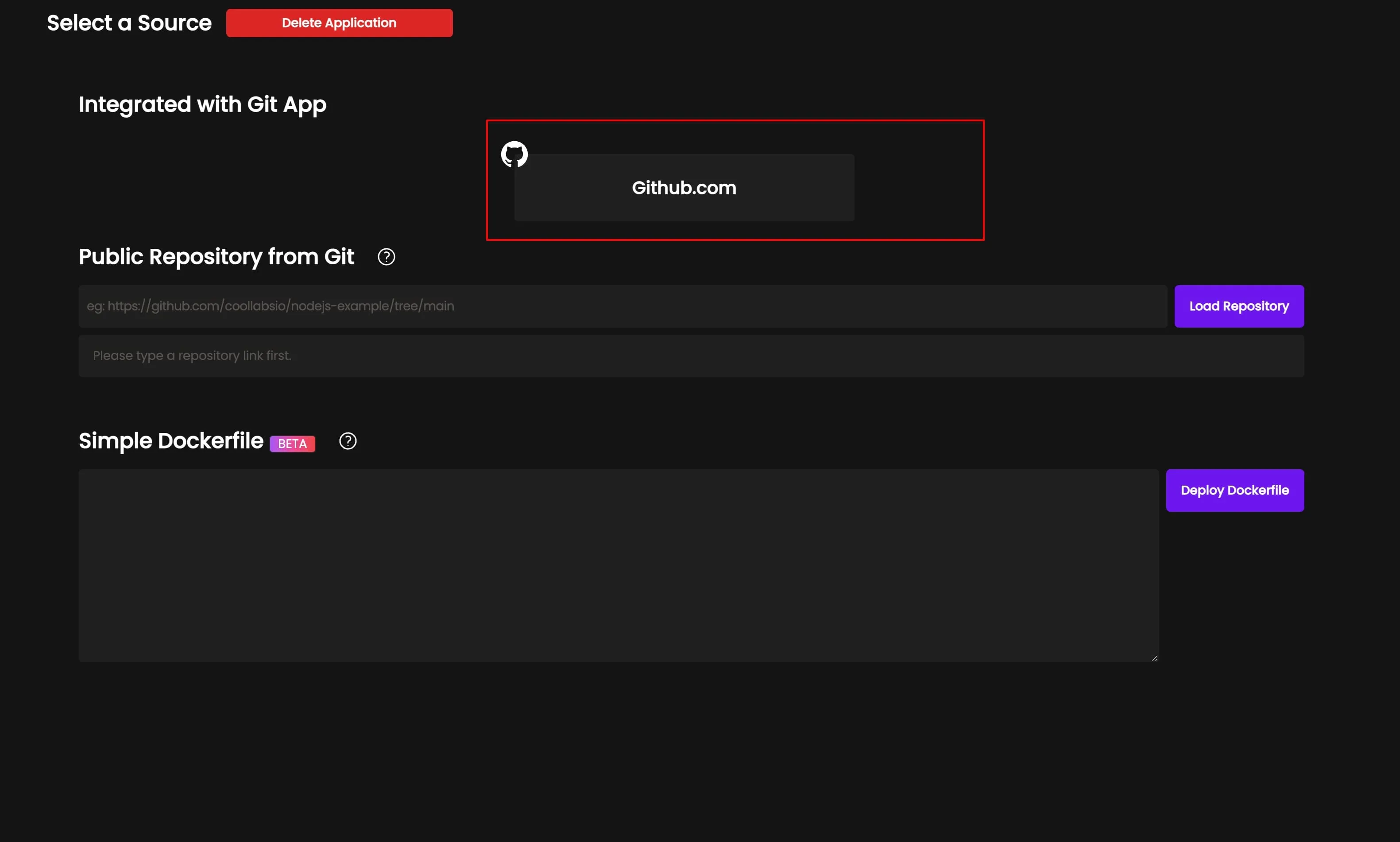
Verificación: la lista de repositorios se rellena tras conectar, y aparece un webhook en la configuración de webhooks del repositorio en GitHub.
Cómo se ve un fallo: la GitHub App acabó en la cuenta u organización equivocada (repite el flujo de instalación desde la página de fuentes Git de Coolify); GitLab autohospedado necesita una instancia accesible más credenciales de aplicación.
Paso 6: despliega tu primera aplicación
Aquí tienes un recorrido desplegando un sitio estático de Astro. El flujo es el mismo para cualquier framework.
Crea la aplicación. Ve a Create New Resource > Application, selecciona GitHub, elige tu repositorio y rama, y guarda. Coolify detecta el framework automáticamente:
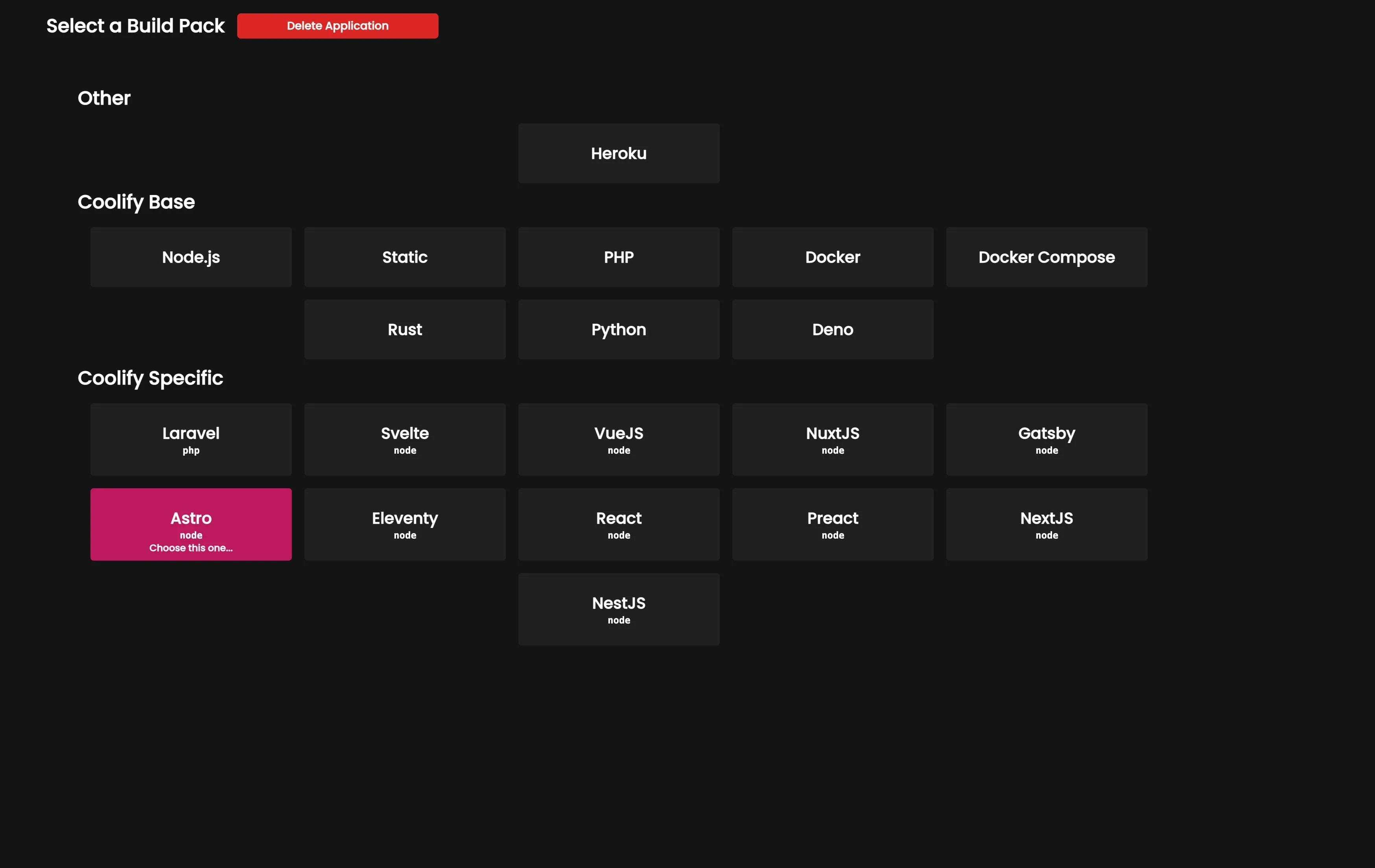
Elige un build pack. Nixpacks es el predeterminado. Railpack está disponible en beta, y siempre puedes traer un Dockerfile, un archivo Compose o una imagen precompilada. Para frameworks estáticos, si el sitio desplegado se ve vacío, revisa el directorio de publicación en la configuración del build pack.
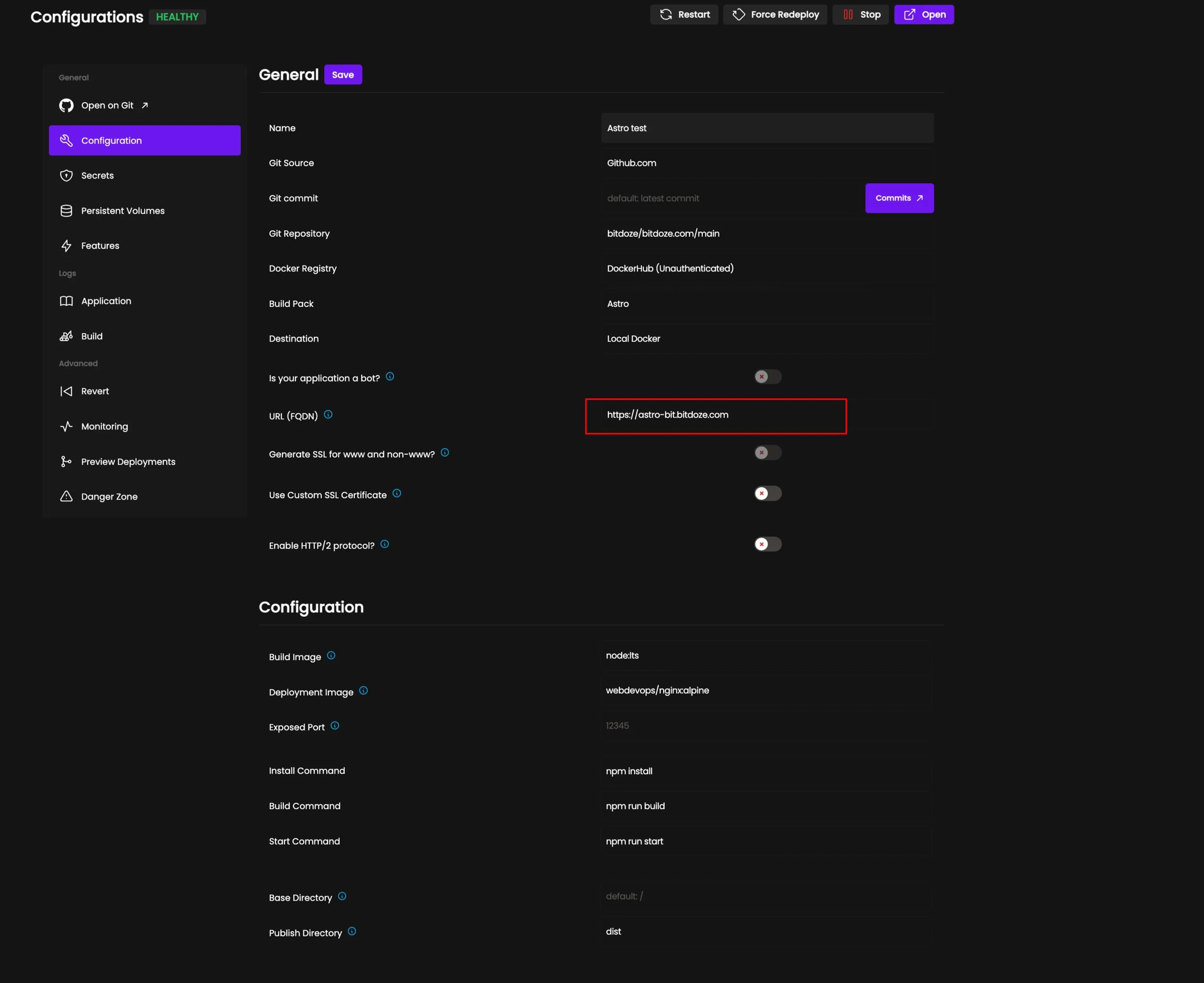
Apunta el dominio. Añade un registro A para el dominio o subdominio de la aplicación que apunte a la IP del servidor, y luego configura la URL en los ajustes de la aplicación. Coolify configura Traefik y el SSL automáticamente:
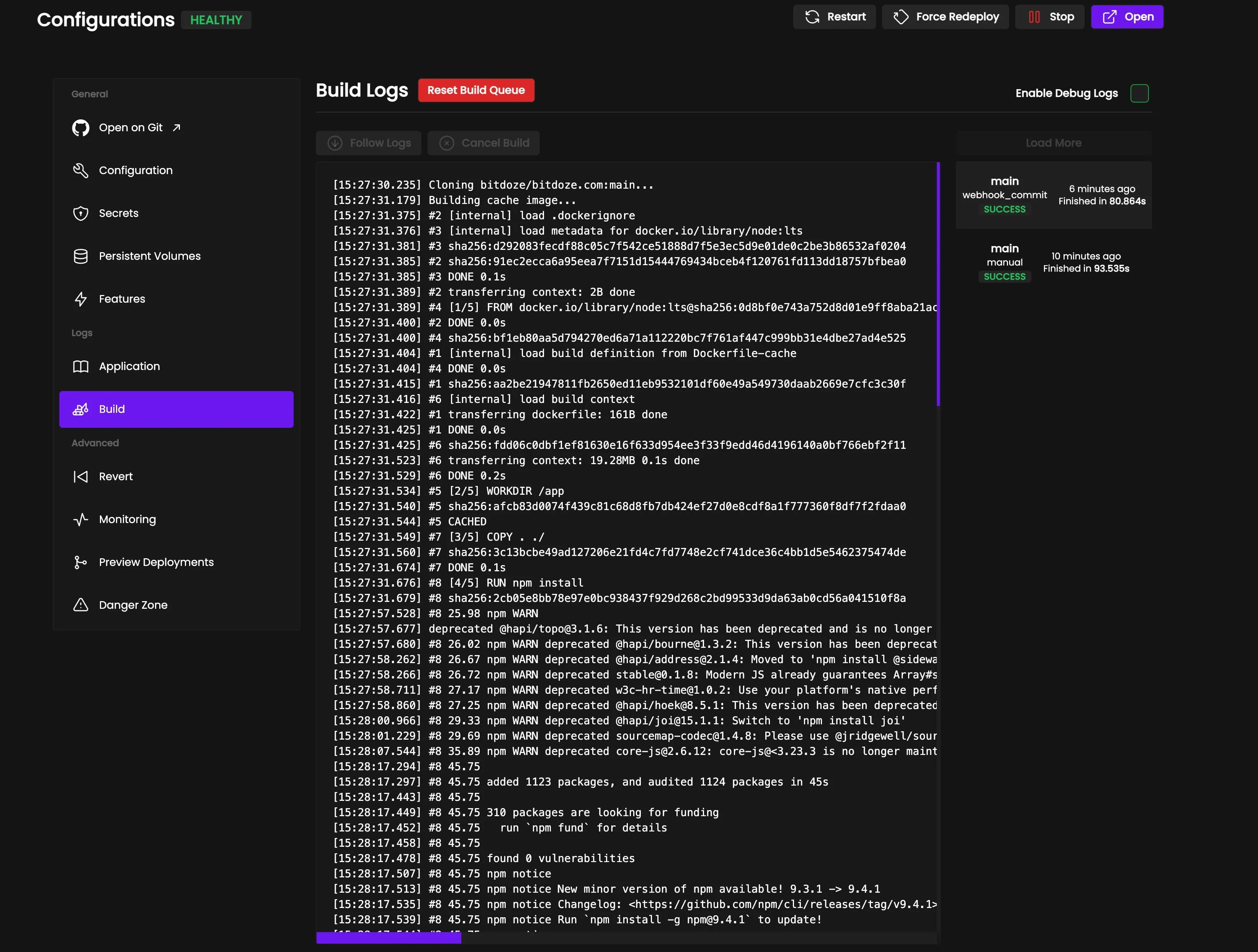
Despliega. Pulsa guardar y luego desplegar. La primera compilación es lenta (Coolify descarga imágenes base e instala dependencias). Las compilaciones posteriores son más rápidas gracias a la caché de capas de Docker.
Activa los despliegues automáticos. Haz push de un commit a tu rama conectada y Coolify recompila automáticamente. Está activado por defecto en Features > Enable Automatic Deployment, igual que los deploy hooks de Netlify o Vercel.
Verificación: el log de compilación llega a “Build succeeded”; curl -I https://app.tudominio.com devuelve 200; haz push de un commit trivial y observa cómo se dispara el despliegue automático.
Cómo se ve un fallo: OOM de compilación en una máquina de 2 GB (añade swap o amplía la RAM, vuelve a la sección de requisitos); directorio de publicación incorrecto para frameworks estáticos; dominio que no resuelve y por eso falla Let’s Encrypt; despliegue automático que no se dispara (revisa el log de entregas del webhook en GitHub y el interruptor de despliegue automático).
Paso 7: despliega una base de datos
Desde Create New Resource, elige un tipo de base de datos y despliégala. Coolify gestiona la configuración de Docker y la persistencia de volúmenes. Las copias de seguridad programadas ahora son de primera clase: apúntalas a una ruta local o a un almacenamiento compatible con S3 con una política de retención, y revisa el historial de copias tras la primera ejecución.
No expongas bases de datos públicamente sin una regla de firewall
Mantén las bases de datos en la red interna de Docker salvo que un servicio externo necesite acceso directo de verdad. Si debes exponer una, limítala por firewall a IPs concretas y usa una contraseña fuerte.
Verificación: la cadena de conexión funciona desde el contenedor de tu aplicación (psql, mysql o docker exec dentro del contenedor de la base de datos). Una copia de prueba se completa y aparece en el historial de copias.
Cómo se ve un fallo: la aplicación no alcanza la base de datos porque usa localhost en lugar del hostname de la red interna de Coolify; el disco se llena por crecimiento sin límites; las copias a S3 devuelven 403 por claves incorrectas o la región equivocada del bucket.
Solución de problemas comunes de instalación
El puerto 8000 ya está en uso
Otro servicio está ocupando el puerto del panel de Coolify. Encuéntralo con ss -tlnp | grep 8000, deténlo o muévelo, y vuelve a ejecutar el script de instalación. Reejecutar el script es seguro.
El script de instalación falla en Ubuntu
Dos causas habituales: versión no LTS (24.10 y compañía necesitan la instalación manual) o Docker instalado vía Snap (elimina primero el paquete Snap). Ambas son advertencias documentadas, no bugs.
La página de registro ya fue reclamada
Alguien registró el primer administrador antes que tú. Asume que la máquina está comprometida: haz una instantánea para análisis forense si te interesa, luego bórrala y reinstala usando el método de administrador precreado del Paso 2 para que la página de registro nunca quede expuesta.
Las compilaciones fallan con OOM o 'no space left on device'
OOM: añade swap o amplía la RAM (2 GB es el mínimo para Coolify, no para compilaciones más aplicaciones). Sin espacio: el mínimo de 10 GB de disco cubre solo la instalación. Limpia imágenes Docker antiguas con docker image prune -a y dale a la máquina margen de disco real.
El certificado de Let's Encrypt falla
Comprueba que dig +short tu.dominio resuelve a la IP del servidor, que los puertos 80/443 están abiertos en el firewall del proveedor y que el FQDN en Coolify no tiene errores tipográficos. Revisa los logs de Traefik en el panel. Deja de reintentar a ciegas: los límites de Let’s Encrypt te bloquearán durante un tiempo.
Una actualización está bloqueada o falla
Las actualizaciones pueden entrar en conflicto con despliegues en curso. Revisa primero los despliegues activos y vuelve a intentarlo. El log con fecha en /data/coolify/source/upgrade-YYYY-MM-DD-HH-MM-SS.log tiene los detalles. Si el interruptor de autoactualización del panel y la variable de entorno AUTOUPDATE discrepan, gana la variable de entorno.
Cómo proteger tu instancia de Coolify
Instalar es la parte fácil. El propio modelo de seguridad de Coolify deja el acceso SSH, las reglas de firewall y los controles de red del proveedor de tu lado. Los controles siguientes son los que convierten una instalación recién hecha en algo sobre lo que pondría un dominio real.
Crea la cuenta de administrador por adelantado (Paso 2). La carrera por la página de registro pública es la forma más rápida de perder un servidor.
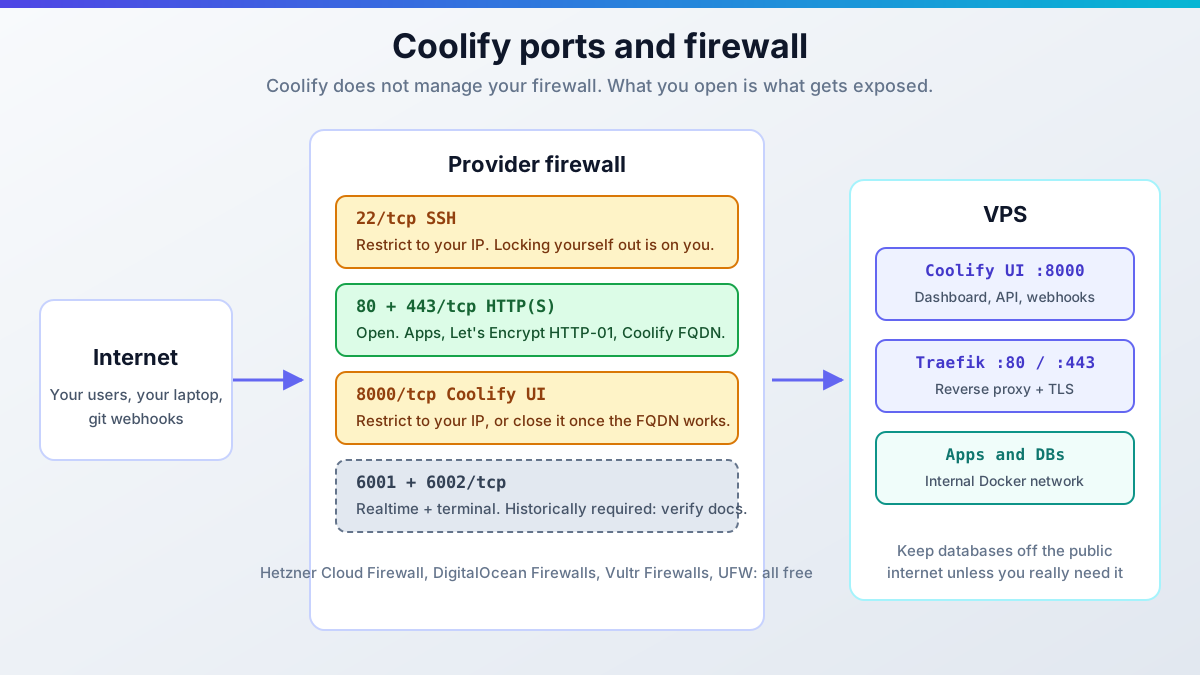
Aplica firewall a la máquina. En tu proveedor (Hetzner Cloud Firewall, DigitalOcean Firewalls, Vultr Firewalls) o con UFW:
- SSH en 22/tcp: restringe a tu IP.
- HTTP y HTTPS en 80 y 443: abiertos. Las aplicaciones, el HTTP-01 de Let’s Encrypt y tu FQDN de Coolify los necesitan.
- La interfaz de Coolify en 8000/tcp: restringe a tu IP, o ciérrala por completo una vez que el FQDN funcione por 443.
- El websocket de tiempo real y el terminal instantáneo en 6001/6002/tcp: históricamente necesarios. Revisa la documentación actual de Coolify antes de abrirlos; no he encontrado una lista de puertos actual explícita que citar.
Parchea con regularidad. Entre el 25 de junio y el 2 de julio de 2026, Coolify publicó un grupo de avisos de seguridad: uno crítico, seis altos y tres bajos. Los peores: un IDOR entre equipos que permitía a un equipo desplegar en los servidores de otro, disparadores de despliegue sin autenticar mediante un bypass del HMAC del webhook, RCE autenticado hasta root del host e inyección de comandos del sistema operativo a través de nombres de volúmenes y campos de bases de datos. Todo está corregido en la v4.3.x actual. La solución es “actualizar a la última versión”, no un cambio de configuración. Lista completa en la página de avisos de seguridad de GitHub.
Ejecuta una versión v4.3.x actual
Un Coolify sin parches en una IP pública es un panel de control remoto para tu servidor. Activa la autoactualización (siguiente sección) o reserva un hueco semanal de actualización en tu calendario.
Activa las notificaciones. Configura SMTP o la integración con Resend (los ajustes de SMTP/Resend a nivel de instancia llegaron en v4.3.10) para que los despliegues fallidos y los errores de copia de seguridad te lleguen en lugar de pudrirse en un log.
Haz copia de /data/coolify/source/.env (Paso 1). Sin APP_KEY, no puedes restaurar Coolify desde sus propias copias de seguridad.
- Cuenta de administrador precreada durante la instalación
/data/coolify/source/.envcopiado fuera del servidor- Firewall del proveedor configurado, puerto 8000 restringido
- Autoactualización activada, o un hueco semanal de actualización
- SMTP o notificaciones configuradas
- Primera copia de seguridad programada completada y verificada
- Bases de datos en la red interna, no en internet público
Los firewalls del proveedor y CrowdSec son gratuitos. El parcheo es tuyo. Para el hardening a nivel de host más allá de Coolify, mira cómo proteger un servidor VPS con CrowdSec y cómo blindé mi servidor Docker tras el informe BSI de Hetzner.
Mantener Coolify actualizado
Las actualizaciones están en Settings > Configuration > Updates. La frecuencia de comprobación de actualizaciones es por defecto cada hora (configurable con cron). El interruptor Auto Update viene por defecto a diario a las 00:00, también configurable con cron. Si AUTOUPDATE está definido en /data/coolify/source/.env, prevalece sobre el interruptor del panel, así que mantén una sola fuente de verdad.
Cada actualización escribe un log en /data/coolify/source/upgrade-YYYY-MM-DD-HH-MM-SS.log. También hay un método de actualización por terminal, y v4.3.10 añadió controles de actualización manual en la misma página.
Panel de control vs tus aplicaciones
Actualizar Coolify actualiza el panel de control autohospedado. No actualiza las aplicaciones, bases de datos, servicios ni servidores que gestionas. Las imágenes de tus aplicaciones siguen necesitando su propio camino de actualización.
Antes de saltar de v4.1.x o anterior a la versión actual, relee los cambios con ruptura de la sección v4.2/v4.3 de arriba. Los roles de equipo y los scripts de API o webhooks basados en GET te morderán.
Verificación: tras una actualización, la versión en Settings coincide con la página de releases, y ls /data/coolify/source/upgrade-*.log muestra un log reciente sin errores.
Cómo se ve un fallo: una actualización empezó mientras un despliegue estaba en curso (revisa primero los despliegues activos); una actualización fallida (lee el log con fecha, no es sutil); el interruptor del panel y AUTOUPDATE discrepan (gana la variable de entorno).
Precios de Coolify Cloud
¿No quieres gestionar el panel de control tú mismo? Coolify Cloud es la versión gestionada: misma interfaz y funciones, con Coolify encargándose de la infraestructura. Precios a 2026-09-28: $5/mes base por 2 servidores, más $3/mes por cada servidor adicional, con aproximadamente un 20 % de descuento en la facturación anual.
Sigues aportando tus propios servidores (Hetzner, DigitalOcean, AWS, una Raspberry Pi, un portátil en casa). Cloud es el plano de gestión, no el cómputo. Obtienes despliegues ilimitados por servidor, alertas por correo gestionadas y el panel en app.coolify.io o en tu propio dominio. Consulta coolify.io/cloud.
Precios verificados el 2026-09-28
Sin afirmaciones de prueba ni descuentos más allá de lo escrito aquí. Revisa la página de precios antes de comprar.
La cuenta de costes: autohospedado es un VPS de $5-10/mes más tu tiempo. Cloud son $5/mes más $3 por servidor extra, encima de la factura del VPS. Vale la pena cuando tu tiempo es la parte cara.
Más tutoriales de Coolify
FAQ de instalación de Coolify
¿Coolify funciona en Windows?
No. El script de instalación apunta a Linux en amd64 y arm64. Los experimentos con WSL no tienen soporte. Usa un VPS Linux, es más barato que el tiempo de depuración.
¿Puedo instalar Coolify en Ubuntu no LTS?
No con el script automatizado. Solo soporta Ubuntu LTS (20.04, 22.04, 24.04). En una versión no LTS como 24.10, usa el método de instalación manual de la documentación oficial.
¿Puedo usar mi instalación de Docker existente?
Sí, mediante la instalación manual. Docker empaquetado con Snap no está soportado: elimínalo e instala Docker Engine directamente, ya sea con el script o a mano.
¿En qué puerto está Coolify?
El panel y la API están en el puerto 8000. Las aplicaciones pasan por Traefik en 80 y 443. El websocket de tiempo real y el terminal instantáneo han usado históricamente 6001 y 6002; verifícalo contra la documentación actual antes de abrir esos puertos.
¿Coolify actualiza mis aplicaciones?
No. Las actualizaciones cubren solo el panel de control. Las imágenes de tus aplicaciones y bases de datos tienen su propio camino de actualización.
¿Coolify es realmente gratuito?
Sí. Licencia Apache-2.0, sin facturación por aplicación. Pagas el VPS o usas hardware que ya tienes. Coolify Cloud es el plano de gestión de pago opcional. Si quieres comparar primero otros paneles de control, mira los mejores paneles de servidor autohospedados.
Conclusión: ¿vale la pena autohospedar Coolify?
Sí, si quieres la ergonomía de Heroku o Netlify sin facturación por aplicación. Instalar Coolify es un comando. Obtienes despliegues con Git push, SSL automático, bases de datos reales con copias programadas y más de 340 servicios con un clic en una máquina que cuesta $5-15/mes en lugar de $7-25+ por dyno.
El contrapeso: el parcheo, las copias de seguridad y la disponibilidad son tuyos. El grupo de avisos de junio/julio de 2026 es exactamente la razón por la que las secciones de Seguridad y Actualizaciones de arriba no son lectura opcional. Es el precio de entrada de autohospedar cualquier cosa.
v4.3.x es la versión actual y publica releases varias veces por semana. v5, orientada a la escalabilidad multiservidor, está en desarrollo mientras v4 mantiene soporte, así que no hay callejón sin salida. Obtienes el ciclo de despliegue completo en una sola máquina: integración Git, compilaciones automáticas, SSL, proxy inverso, bases de datos, copias de seguridad, despliegues de vista previa.
Si estás pagando por Heroku, Vercel o Netlify y quieres recortar costes sin perder comodidad, Coolify en un VPS de $5-10/mes hace el trabajo.
DigitalOcean 100 $ gratis Vultr 100 $ gratis Hetzner 20 € gratis Hostinger VPSPara gestionar tu servidor con un panel de proxy inverso junto a Coolify, echa un vistazo a:
Curso de Configuración de CloudPanel