Ollama con Docker Compose: Guía de Configuración con Open WebUI (2026)
Aprende la configuración de Ollama con Docker Compose y Open WebUI: archivos compose para CPU, GPU NVIDIA y AMD, etiquetas Traefik, descarga y actualización de modelos para una IA local privada.
Actualizado Publicado 50 min de lectura
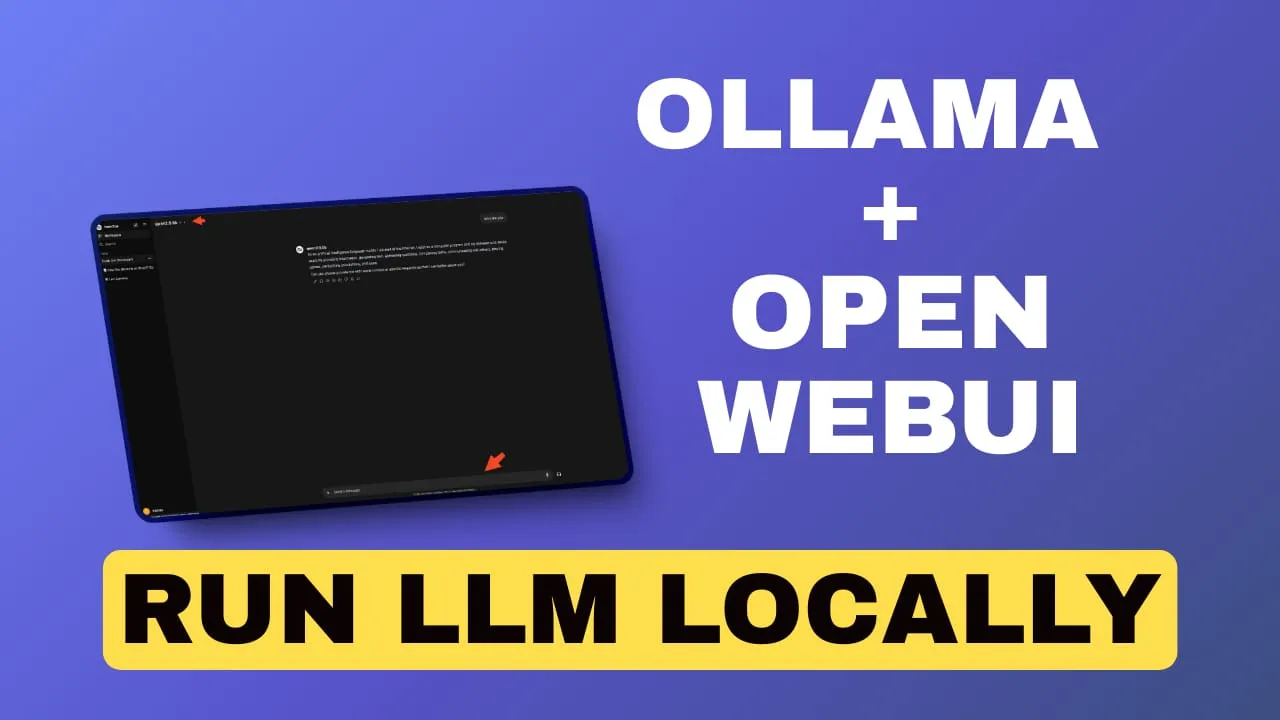
Correr Ollama con Docker Compose es la forma más limpia de self-hostear un stack de IA local: dos contenedores, un archivo, y tus datos nunca salen de tu máquina. Esta guía empareja Ollama (v0.40.3 a octubre de 2026) con Open WebUI (v0.12.0) detrás de Traefik, con archivos Compose listos para usar en montajes de CPU, GPU NVIDIA y AMD ROCm.
Obtienes tres variantes de hardware del mismo stack, un paso de verificación tras cada etapa, una ruta de rollback para las actualizaciones, y notas honestas sobre el hardware que necesitas. Solo CPU está bien para trastear. Si quieres usar a diario modelos más grandes, planea una máquina con GPU o un mini PC.
¿Qué es Ollama?
Ollama es la herramienta a la que la mayoría de la gente acude cuando quiere correr grandes modelos de lenguaje en su propio hardware. Descarga y sirve modelos detrás de una pequeña API REST, y mantiene los archivos de modelos en disco en vez de en la nube de otro. Los modelos de la librería vienen pre-cuantizados, así que no hay paso de cuantización en la ruta de descarga. A octubre de 2026 la versión actual es v0.40.3.
- Los modelos corren en tu máquina, así que los prompts y documentos se quedan privados.
ollama pull,ollama listyollama rmcubren la gestión diaria de modelos.- Todo lo que hace la CLI está también en la API REST en
http://localhost:11434, que es con lo que habla Open WebUI. - Corre en Linux, macOS y Windows, con imágenes Docker oficiales (
ollama/ollama, ~3,8 GB, ~185M pulls en Docker Hub). - El soporte GPU cubre NVIDIA CUDA y AMD ROCm, más un runtime Vulkan empaquetado para tarjetas sin soporte oficial de ROCm.
El proyecto sigue moviéndose rápido. v0.30 reconstruyó el motor sobre una nueva capa de compatibilidad llama.cpp, y desde v0.32 la CLI ollama puede dejarte dentro de un agente de codificación interactivo, con ollama launch conduciendo agentes externos. Para un despliegue Docker nada de eso cambia el archivo compose, pero es una buena señal de que la capa base no está estancada.
¿Qué es Open WebUI?
Ollama es feliz en la línea de comandos. La mayoría de la gente no. Open WebUI es la interfaz de navegador que pongo delante: una app de chat que habla con Ollama y con otros proveedores (OpenAI, Anthropic, cualquier cosa compatible con OpenAI) desde una pantalla. A octubre de 2026 la versión actual es v0.12.0.
- Apúntala a Ollama local y APIs remotas lado a lado, y activa o desactiva cada conexión.
- El espacio de chat tiene historial de conversaciones, plantillas de prompt, exportación y cambio de modelo por mensaje.
- Usuarios y auth cubren cuentas locales, OAuth y roles de admin. La primera cuenta creada se convierte en la admin.
- Desde v0.9 hay una app de escritorio empaquetada para Mac/Windows/Linux si quieres salir del navegador.
- Desde v0.10 puedes compartir chats y conocimiento por usuario o grupo.
- El rediseño del panel de admin de v0.11 es por lo que capturas y menús más viejos en otras guías ahora se ven mal.
- Desde v0.12 hay voz en tiempo real sobre un backend OpenAI Realtime, más integraciones personales de MCP/tool-server detrás del interruptor de admin
ENABLE_DIRECT_INTEGRATIONS(apagado por defecto).
Un detalle que importa aquí: Open WebUI guarda todo (usuarios, chats, ajustes) en una base de datos SQLite dentro de su volumen de datos. Ese volumen es lo que haces backup. Los blobs de modelos de Ollama son desechables; webui.db no.
Cómo montar Ollama y Open WebUI con Docker Compose
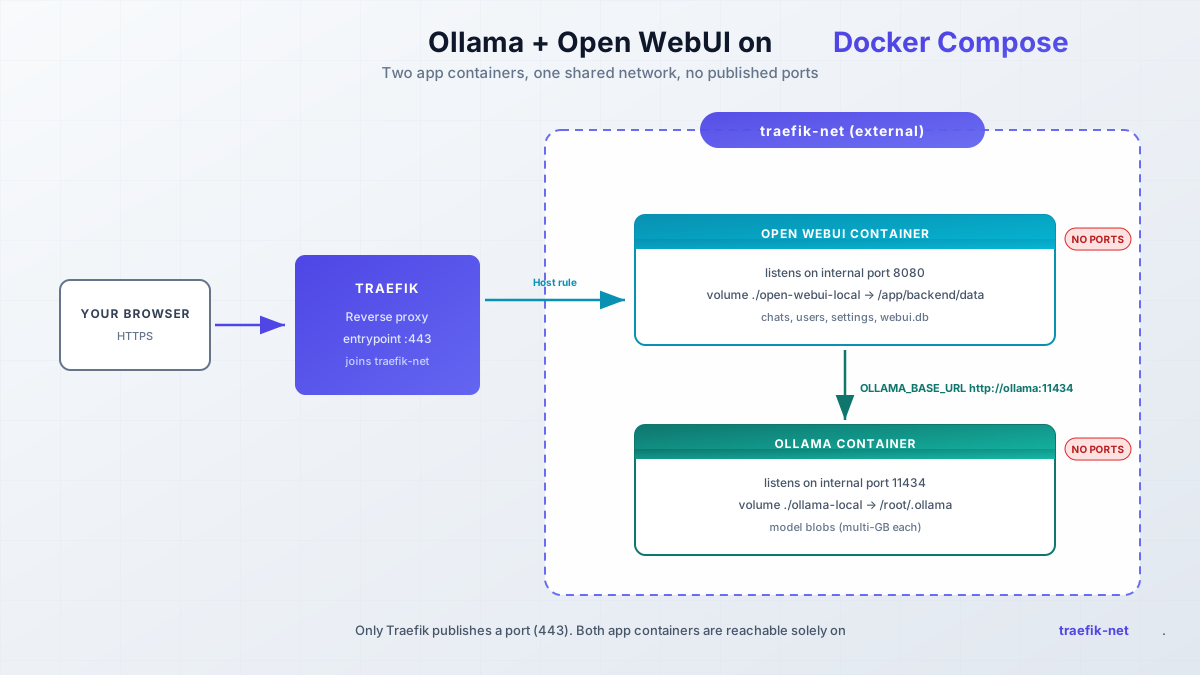
Lo que estamos construyendo: un archivo Compose con dos servicios. Open WebUI obtiene etiquetas Traefik para ser accesible en tu dominio por HTTPS. Ollama se queda interno. Ningún contenedor publica un puerto al host, así que nada queda expuesto a internet excepto Traefik en el 443.
Si te interesa ver algunas apps self-hosted open source gratuitas y chulas puedes mirar la sección self-hosted de toolhunt.net.
1. Prerequisitos
Antes de empezar, esto debe existir ya en el host:
- Host Linux con Docker Engine y Docker Compose v2 (
docker compose versionimprime algo). ¿Nuevo en Docker? Ten abierta la chuleta de comandos esenciales de Docker. - Traefik corriendo como reverse proxy y conectado a una red externa llamada
traefik-net. Mira Traefik como reverse proxy en Docker y certificado wildcard de Traefik con Cloudflare si eso no está montado aún. - Registro DNS A para tu hostname elegido (los ejemplos de abajo usan
openwebui.domain.com) apuntando al servidor. - ~20 GB de disco libre para la imagen base más un modelo de tamaño medio. La imagen
ollama/ollama:latestes ~3,8 GB (:rocmes ~1,4 GB) y los blobs de modelos en./ollama-localocupan varios GB cada uno. - GPU y stack de drivers si planeas usar una: driver NVIDIA >= 550 (>= 570 para tarjetas más viejas) o AMD ROCm v7 (
amdgpu-install). - Opcional: Dockge si prefieres desplegar el archivo Compose desde una UI.
Comprobación de realidad de hardware, porque aquí es donde la mayoría de proyectos de IA local se atascan. Un VPS solo-CPU es para trastear. Una máquina de 8 vCPU / 16 GB sin GPU se arrastrará en cualquier cosa más allá de los modelos pequeños. Si quieres uso diario responsive, consigue una máquina con GPU, o córralo en casa en un mini PC: las elecciones de mini PC como home server y la guía de mini PC para LLMs locales (para hardware que pueda alojar un modelo 70B) cubren ambas eso. Para hardware alquilado uso Hetzner y Hostinger; para hardware de casa, un mini PC compacto como el ASUS DC510 es el formato adecuado.
Presupuesta disco antes de bajar modelos
Un modelo de tamaño medio más la imagen base comerán ~15-20 GB. No hagas backup de los blobs de modelos; siempre puedes volver a bajarlos. Sí haz backup de ./open-webui-local, que contiene webui.db. Si el disco se llena, Docker se pone raro rápido: mira cómo recuperar espacio de disco de Docker con seguridad.
Los precios de VPS saltaron en bloque en 2026. Si estás replanteándote una máquina alquilada, mira qué cambió y cuándo gana un mini PC.
2. Docker Compose
Un archivo compose, tres variantes de hardware. Elige la que coincida con tu máquina. Unos ajustes aplican a las tres:
restart: unless-stoppeden ambos servicios. Los snippets oficiales a veces lo saltan en Ollama; añádelo a menos que disfrutes re-ejecutandodocker compose uptras cada reinicio del host.OLLAMA_BASE_URL: http://ollama:11434en el servicio Open WebUI. Esta es la variable de backend único.
OLLAMA_BASE_URL vs OLLAMA_BASE_URLS
OLLAMA_BASE_URL apunta Open WebUI a una instancia de Ollama. OLLAMA_BASE_URLS es la variable multi-backend separada por punto y coma y balanceada, y toma precedencia cuando ambas están puestas. Con un solo contenedor, usa OLLAMA_BASE_URL.
Genera WEBUI_SECRET_KEY
Genera una clave real antes del primer arranque: openssl rand -hex 32. Firma cookies de sesión y tokens internos. Rotarla después de que existan usuarios desconecta a todos. Si prefieres mantenerla fuera del YAML por completo, gestiona WEBUI_SECRET_KEY con secretos de Docker Compose o un archivo env en disco con permisos estrictos.
Si estás detrás de un proxy corporativo, pon HTTPS_PROXY solo en el servicio ollama. Los docs de Ollama advierten explícitamente que HTTP_PROXY puede romper las descargas de modelos.
Solo CPU
services:
  open-webui:
    image: ghcr.io/open-webui/open-webui:main   # pin ghcr.io/open-webui/open-webui:v0.12.0 for shared/prod
    container_name: openwebui
    hostname: openwebui
    restart: unless-stopped
    networks:
      - traefik-net
    volumes:
      - ./open-webui-local:/app/backend/data
    environment:
      OLLAMA_BASE_URL: http://ollama:11434
      WEBUI_SECRET_KEY: change-me-openssl-rand-hex-32
    labels:
      - "traefik.enable=true"
      - "traefik.http.routers.openwebui.rule=Host(`openwebui.domain.com`)"
      - "traefik.http.routers.openwebui.entrypoints=https"
      - "traefik.http.services.openwebui.loadbalancer.server.port=8080"

  ollama:
    image: ollama/ollama:latest                 # or pin ollama/ollama:0.40.3
    container_name: ollama
    hostname: ollama
    restart: unless-stopped
    volumes:
      - ./ollama-local:/root/.ollama
    environment:
      OLLAMA_CONTEXT_LENGTH: "8192"             # small-RAM box; server default is VRAM-tiered (4k/32k/256k)

networks:
  traefik-net:
    external: true
Lo que hacen las etiquetas Traefik:
traefik.enable=true: deja a Traefik enrutar a este contenedor.traefik.http.routers.openwebui.rule=Host(`openwebui.domain.com`): coincide el tráfico para ese hostname. Reemplaza con tu propio nombre DNS.traefik.http.routers.openwebui.entrypoints=https: lo sirve solo en el entrypoint HTTPS.traefik.http.services.openwebui.loadbalancer.server.port=8080: Open WebUI escucha en 8080 dentro del contenedor. Esto sigue siendo correcto en v0.12.
Sin sección ports: en ningún sitio. Es deliberado. Ollama solo es accesible como http://ollama:11434 desde dentro de traefik-net.
Sobre OLLAMA_CONTEXT_LENGTH: Ollama elige un contexto por defecto según la VRAM disponible (4k bajo 24 GiB, 32k para 24-48 GiB, 256k por encima). Poner 8192 es un suelo sensato para máquinas pequeñas y mantiene el uso de memoria predecible.
La trampa de num_ctx
Open WebUI tiene su propio ajuste num_ctx por modelo y sobrescribe OLLAMA_CONTEXT_LENGTH. Puede pre-rellenar un valor diminuto como 2048, que aparece como respuestas en blanco o cortadas sin error obvio en ningún sitio. Si las respuestas mueren tras unos párrafos, abre los ajustes del modelo en Open WebUI y sube num_ctx antes de empezar a depurar la GPU.
Docker Compose con GPU NVIDIA
Primero instala el NVIDIA Container Toolkit. Es lo que permite a los contenedores ver la GPU en absoluto. Sin él, --gpus y el bloque deploy de abajo no hacen nada.
Debian/Ubuntu (apt)
curl -fsSL https://nvidia.github.io/libnvidia-container/gpgkey | sudo gpg --dearmor -o /usr/share/keyrings/nvidia-container-toolkit-keyring.gpg \
 && curl -s -L https://nvidia.github.io/libnvidia-container/stable/deb/nvidia-container-toolkit.list | \
sed 's#deb https://#deb [signed-by=/usr/share/keyrings/nvidia-container-toolkit-keyring.gpg] https://#g' | \
sudo tee /etc/apt/sources.list.d/nvidia-container-toolkit.list
sudo apt-get update
sudo apt-get install -y nvidia-container-toolkit

# Configure NVIDIA Container Toolkit
sudo nvidia-ctk runtime configure --runtime=docker
sudo systemctl restart docker
RHEL/Rocky (dnf/yum)
curl -s -L https://nvidia.github.io/libnvidia-container/stable/rpm/nvidia-container-toolkit.repo | \
  sudo tee /etc/yum.repos.d/nvidia-container-toolkit.repo
sudo yum install -y nvidia-container-toolkit

# Configure NVIDIA Container Toolkit
sudo nvidia-ctk runtime configure --runtime=docker
sudo systemctl restart docker
Haz un smoke-test de la integración GPU antes de tocar Compose. Este es el paso de verificación 1; si falla, nada de lo que viene después funcionará.
docker run --rm --gpus all nvidia/cuda:12.4.1-base-ubuntu22.04 nvidia-smiQuieres la tabla habitual de GPU (versión de driver, versión de CUDA, lista de dispositivos). Si obtienes “could not select device driver”, el toolkit no está configurado con Docker o falta el driver.
Suelo de soporte a octubre de 2026: compute capability NVIDIA 5.0+ (Maxwell y más nuevo), driver >= 550. Las tarjetas más viejas en el rango 5.0-6.2 necesitan driver >= 570. Las tarjetas RTX 50xx (compute capability 12.0) están soportadas.
El archivo Compose es el de CPU más este bloque en el servicio ollama:
  ollama:
    image: ollama/ollama:latest
    container_name: ollama
    hostname: ollama
    restart: unless-stopped
    deploy:
      resources:
        reservations:
          devices:
            - driver: nvidia
              capabilities: ["gpu"]
              count: all
    networks:
      - traefik-net
    volumes:
      - ./ollama-local:/root/.ollama
Esto entrega cada GPU visible al contenedor Ollama. En una máquina multi-GPU, fija dispositivos específicos con CUDA_VISIBLE_DEVICES (los UUIDs de nvidia-smi -L son el identificador fiable). En hardware Jetson, pasa JETSON_JETPACK=5 (o =6) al contenedor en su lugar.
La aceleración GPU frente a CPU es una diferencia grande en la mayoría de modelos. Las cifras exactas dependen del modelo y la cuantización, así que ejecuta ollama ps en tu propio hardware antes de fiarte de cualquier cifra que leas online. Solo CPU es para trastear, no para uso diario.
Una aclaración que merece quedar por escrito: ghcr.io/open-webui/open-webui:cuda solo acelera los modelos locales propios de Open WebUI (embeddings, reranking, Whisper). Los modelos servidos por Ollama usan la GPU solo si el contenedor ollama tiene acceso a GPU. El bloque deploy de arriba es lo que importa.
Modo de fallo conocido: tras un ciclo de suspensión/reanudación de Linux, Ollama cae silenciosamente a CPU. La corrección es sudo rmmod nvidia_uvm && sudo modprobe nvidia_uvm, luego reinicia el contenedor ollama.
Docker Compose con GPU AMD
Dos caminos aquí, y el correcto depende de si tu tarjeta está en la lista oficial de soporte ROCm de AMD.
ROCm (tarjetas soportadas)
Prerequisito del host: el driver AMD ROCm v7 (amdgpu-install). Las tarjetas soportadas a octubre de 2026 incluyen RX 9070 XT / 9070 / 9060 XT, 7900 XTX/XT/GRE, la serie 7800/7700/7600, Radeon AI PRO R9700/R9600D, Ryzen AI Max+ 395 / Max 390 / 385 y chips móviles Ryzen AI 9 HX, más Instinct MI350X/MI300X/MI250/MI210/MI100.
Usa la imagen :rocm y pasa los nodos de dispositivo. Cambiar solo el tag no funciona:
  ollama:
    image: ollama/ollama:rocm
    container_name: ollama
    hostname: ollama
    restart: unless-stopped
    devices:
      - /dev/kfd
      - /dev/dri
    networks:
      - traefik-net
    volumes:
      - ./ollama-local:/root/.ollama
La imagen :rocm también es más pequeña que la principal (~1,4 GB vs ~3,8 GB), ya que no empaqueta cada runtime.
Fallback Vulkan (todo lo demás)
Las tarjetas sin soporte oficial de ROCm a menudo pueden correr en GPU igualmente. La imagen estándar ollama/ollama trae un runtime Vulkan que se auto-activa cuando los nodos de dispositivo GPU son visibles:
  ollama:
    image: ollama/ollama:latest
    container_name: ollama
    hostname: ollama
    restart: unless-stopped
    devices:
      - /dev/kfd
      - /dev/dri
    networks:
      - traefik-net
    volumes:
      - ./ollama-local:/root/.ollama
Controles: OLLAMA_VULKAN=0 lo desactiva, GGML_VK_VISIBLE_DEVICES selecciona qué tarjetas usar. El rendimiento está por debajo de ROCm en tarjetas soportadas, pero gana a CPU.
Cómo saber en qué camino estás
Arranca el stack y ejecuta docker exec -it ollama ollama ps con un modelo cargado. PROCESSOR leyendo 100% GPU significa que estás en GPU independientemente de Vulkan o ROCm. Solo CPU lee 100% CPU. Luego revisa los logs del contenedor con docker compose logs ollama para ver el nombre del runtime que cargó.
3. Arranca el archivo Docker Compose
docker compose up -dLuego confirma que ambos contenedores están arriba:
docker compose ps
docker compose logs -f --tail=50
Quieres openwebui y ollama en estado Up. El primer arranque de Open WebUI tarda 30-60 segundos mientras crea webui.db; estás listo cuando la página de login se renderiza en el navegador. Puedes desplegar el mismo archivo desde Dockge si prefieres una UI; mira la guía de instalación de Dockge.
Si compose ps sale con un error de red, comprueba que la red externa existe: docker network ls | grep traefik.
4. Accede a Open WebUI y crea la cuenta de admin
Abre el dominio que pusiste en la etiqueta Traefik (el ejemplo usa openwebui.domain.com). Se te pedirá crear un usuario y contraseña. La primera cuenta creada se convierte en la admin, así que no des esta URL a nadie más antes de haberte registrado.
Una vez que la cuenta existe, cierra la puerta: pon los registros a cerrado añadiendo esto al entorno del servicio open-webui y recreando el contenedor.
    environment:
ENABLE_SIGNUP: falsedocker compose up -d --force-recreateEsa recreación importa solo en el primer arranque. Mira la trampa de abajo.
ENABLE_SIGNUP se persiste en la base de datos
ENABLE_SIGNUP es un ConfigVar. En el primer arranque su valor se escribe en webui.db, y desde entonces el valor de la base de datos gana sobre la variable de entorno. Si lo pones después y “no pasa nada”, es por esto. La corrección fiable es alternarlo en Admin -> Settings. Alternativas: pon ENABLE_PERSISTENT_CONFIG=False para que las variables de entorno sigan ganando, o actualiza la fila directamente:
docker exec -it openwebui sqlite3 /app/backend/data/webui.db "UPDATE config SET data = json_set(data, '$.ENABLE_SIGNUP', json('false'));"Opción más limpia para un operador en solitario: salta el baile de registro por completo. Pon WEBUI_ADMIN_EMAIL y WEBUI_ADMIN_PASSWORD en el servicio open-webui antes del primer arranque. Open WebUI crea la cuenta de admin sin cabeza al arrancar y desactiva el registro por ti. Sin segunda recreación.
5. Descargar un modelo
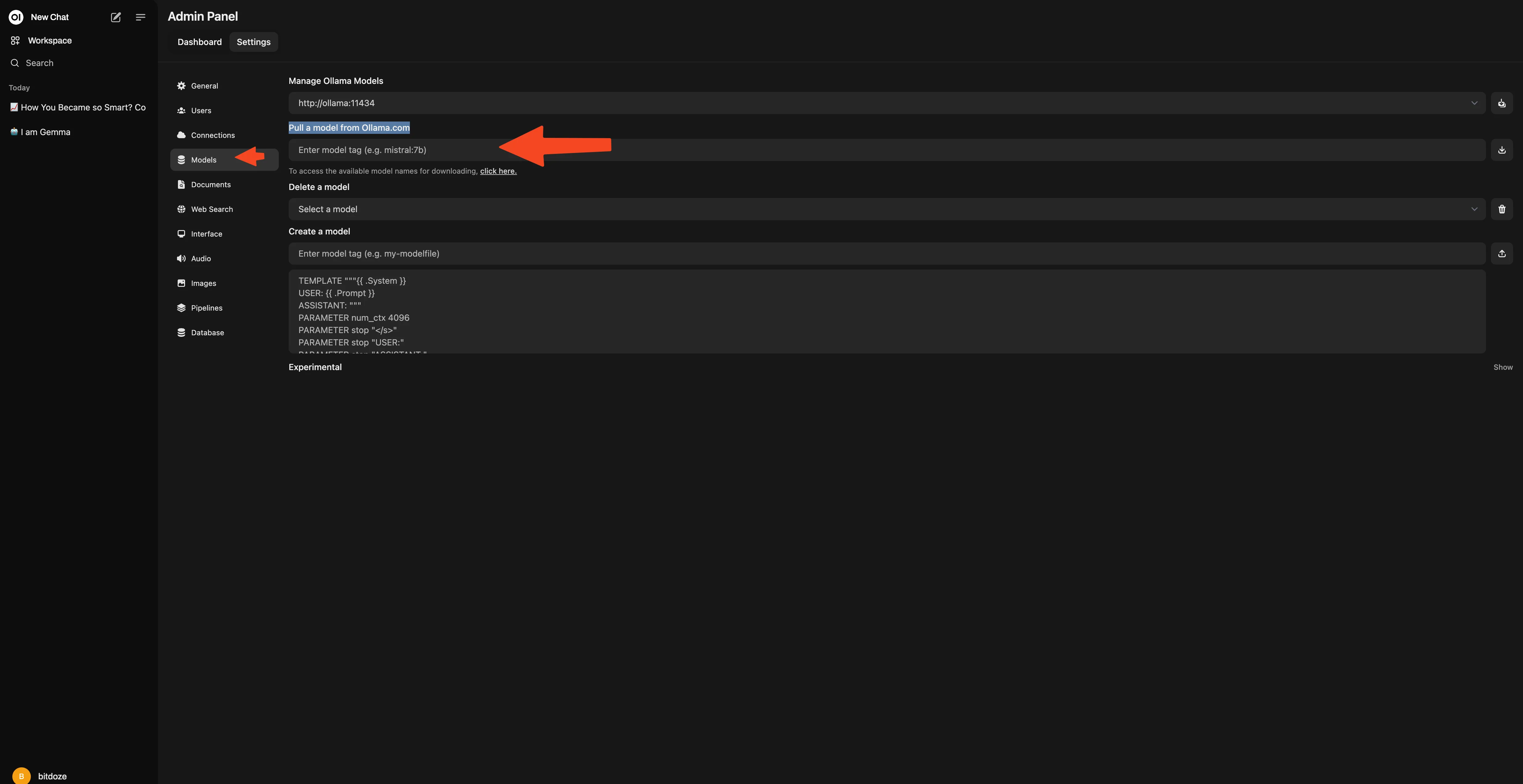
Con la cuenta de admin en su sitio, baja un modelo. El menú se movió en el rediseño de admin de v0.11, así que las guías viejas te mandarán a la pantalla equivocada.
Ruta actual (v0.12): Settings -> Admin -> Connections, encuentra tu instancia bajo Manage Ollama API Connections, haz clic en Manage (el icono de descarga), y descarga modelos desde ahí. El mismo diálogo tiene un botón Update All Models y Create a model si quieres una variante con un prompt de sistema fijo.
Ruta más rápida: escribe el nombre del modelo directamente en el selector de modelo arriba del chat y acepta el prompt de descarga.
Alternativa CLI, que es lo que uso en servidores:
docker exec -it ollama ollama pull qwen3:0.6b
docker exec -it ollama ollama list
Ollama también baja GGUF directamente desde Hugging Face con el patrón hf.co/{username}/{repository}:{quantization}, por ejemplo hf.co/ggml-org/gemma-3-270m-it-GGUF:Q8_0. Útil cuando un modelo aún no está en la librería de Ollama.
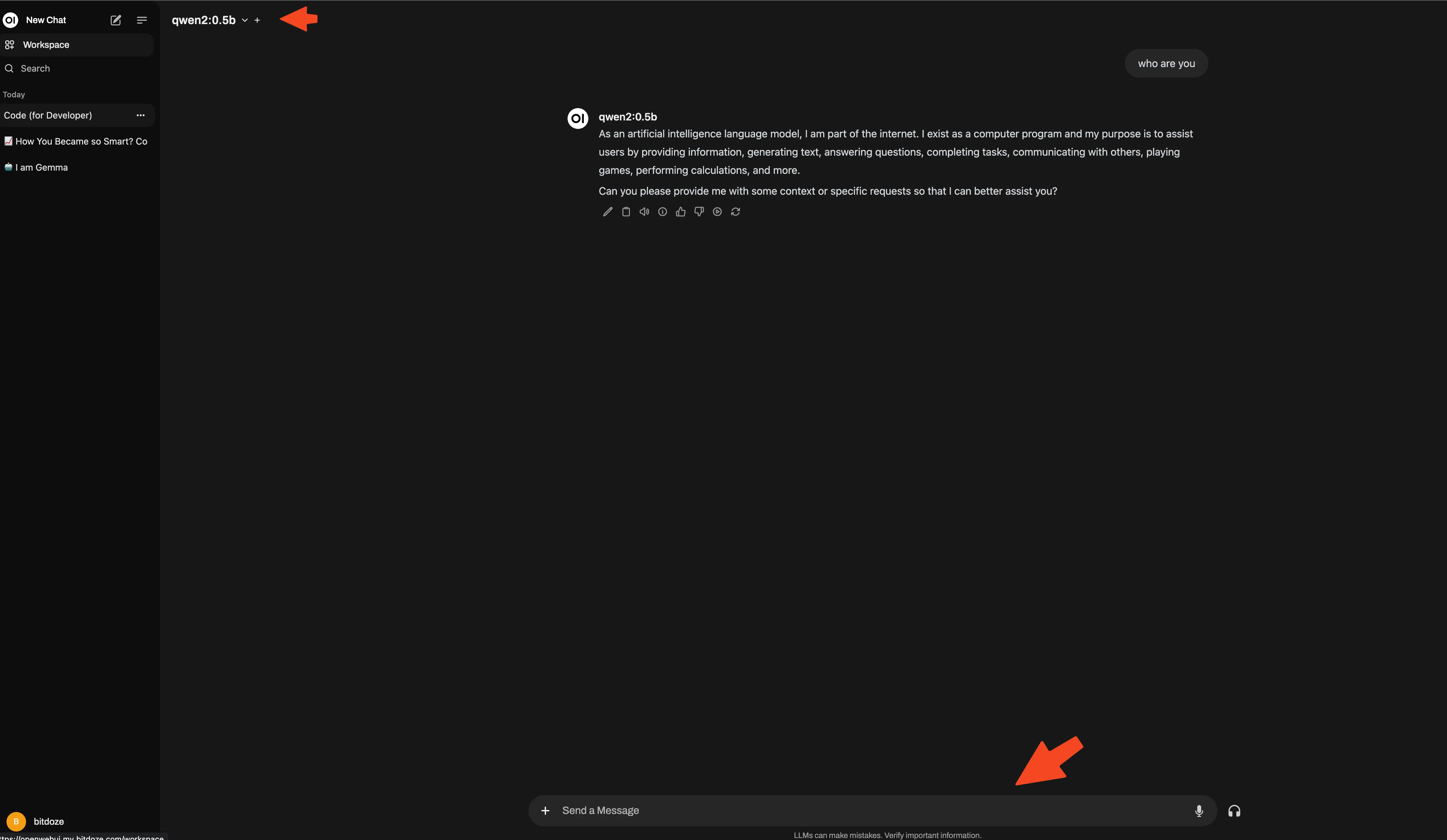
Una vez que un modelo responde en el chat, el stack está sirviendo. Si quieres apuntar un agente de codificación a él a continuación, puedes correr el agente de codificación OpenClaw contra tus modelos Ollama locales.
6. Modelos Ollama recomendados
Elegir un modelo es mayormente una cuestión de VRAM/RAM. Los tamaños de descarga siguen el número de parámetros y la cuantización; lo que importa en runtime es si los pesos más la caché KV caben en memoria. Unas elecciones a octubre de 2026, con el nivel de hardware al que pertenecen:
- Lo más pequeño que funciona en CPU con 2-4 GB de RAM:
qwen3:0.6bogemma3:1bpara chat,llama3.2para máquinas diminutas. Estas son las únicas opciones sensatas en un VPS CPU. - Uso diario con 12-24 GB de VRAM/RAM:
gpt-ossogemma4como modelos de propósito general. Revisa la página de librería de cada modelo por tamaño y tags de cuantización actuales antes de bajar. - Codificación:
qwen3-coder. Apúntale un agente de IDE u OpenClaw sobre la API local. - Visión:
qwen3-vlcuando necesites entrada de imagen. - Nivel de razonamiento, GPU recomendada:
deepseek-v4.1-flashpara velocidad,deepseek-v4-procuando quieras profundidad. - Terreno medio eficiente:
nemotron-3.5-lightning, un MoE de 30B que pega por encima de su coste de memoria.
Dos notas prácticas. Primero, prefiere siempre una cuantización más pequeña de un buen modelo sobre un modelo grande que haga swap a disco; el swap destruye la latencia. Segundo, verifica los nombres de tag exactos en ollama.com/library antes de scriptar pulls; los tags cambian y prefiero que compruebes a que confíes en una lista que envejece. Para una comparación más larga de pesos abiertos, mira nuestra comparación de los mejores LLMs open source.
7. Verifica el montaje
Esta es la sección que la mayoría de tutoriales se saltan. Cinco minutos aquí ahorran una tarde de adivinanzas.
# GPU in use? (PROCESSOR should read 100% GPU; note the CONTEXT column)
docker exec -it ollama ollama ps

# API up inside the compose network?
docker exec -it ollama curl -s http://localhost:11434/api/version

# Same check from the Open WebUI container
docker exec -it openwebui curl -s http://ollama:11434/api/version
Si falta curl dentro de un contenedor, el fallback es docker compose logs ollama y buscar la línea “listening on”.
/api/versiondevuelve un blob JSON con un string de versiónollama psmuestra100% GPU(o100% CPUsi eso es lo que esperas)- La columna
CONTEXTno es un valor sorpresa como 2048 - Un modelo responde en el chat de Open WebUI
- El registro está cerrado (navega a la URL de registro en una ventana privada)
De extremo a extremo, también puedes exponer tus modelos a cualquier app a través de un gateway compatible con OpenAI con LiteLLM en Docker Compose y apuntar otras herramientas al gateway en vez de a Ollama directamente.
8. Cómo actualizar Ollama y Open WebUI
Ambos proyectos publican a menudo. La actualización en sí son dos comandos; el backup es la parte que la gente se salta y lamenta.
Haz backup antes de hacer pull
Las migraciones de schema de BD de Open WebUI mueven la base de datos solo hacia adelante. Desde v0.9 los docs son explícitos en que las actualizaciones rodantes a través de cambios de schema no están soportadas. Una mala actualización sin backup es un webui.db irrecuperable.
# backup first
tar czf webui-backup-$(date +%F).tgz ./open-webui-local

# pull new images and recreate
docker compose pull && docker compose up -d

# then hard-refresh the browser (Ctrl+F5) so cached UI assets do not lie to you
Tras actualizar, vuelve a /api/version y comprueba el string de versión en los logs. Haz lo mismo para Open WebUI en Admin -> Settings -> About.
Estrategia de tags:
Para un homelab o un solo usuario, mantén :main / :latest y haz pull manualmente cuando te apetezca. Lee las notas de versión primero. Para uso compartido o producción, fija los tags (ghcr.io/open-webui/open-webui:v0.12.0, ollama/ollama:0.40.3 en el archivo Compose) y súbelos deliberadamente. Nunca apuntes un volumen de datos real a :dev. Una migración de base de datos dev puede dejar el volumen ilegible para builds de release; los docs dicen usar un volumen separado por completo.
Rollback: descomprime el backup sobre ./open-webui-local, vuelve a poner los tags fijados anteriores en el archivo Compose, docker compose up -d, luego hard-refresh. Los blobs de modelos en ./ollama-local no necesitan backup; bórralos y vuélvelos a bajar si algo se corrompe. Esa también es la razón por la que el tar de backup se queda pequeño.
9. Resolución de fallos comunes
Empieza por los logs
docker compose logs -f --tail=100 openwebui ollama resuelve más de estos que cualquier adivinanza. Arregla el primer error, no la última línea.
ENABLE_SIGNUP: false es ignorado
El valor es un ConfigVar persistido en webui.db en el primer arranque, y la base de datos gana sobre el entorno desde entonces. Cámbialo en Admin -> Settings (recomendado), pon ENABLE_PERSISTENT_CONFIG=False para que las variables de entorno vuelvan a ganar, o ejecuta el one-liner sqlite3 UPDATE config del paso 4. Poner la variable antes del primer arranque sí funciona; cambiarla después no hace nada silenciosamente.
GPU invisible tras suspender/reanudar (NVIDIA)
Síntoma: ollama ps lee 100% CPU tras dormir el host. El módulo nvidia_uvm está atascado. Ejecuta sudo rmmod nvidia_uvm && sudo modprobe nvidia_uvm, luego docker compose restart ollama. Comprueba docker run --rm --gpus all nvidia/cuda:12.4.1-base-ubuntu22.04 nvidia-smi después.
Tarjeta AMD no está en la lista de soporte ROCm
No fuerces la imagen :rocm. Corre la imagen estándar ollama/ollama:latest con devices: [/dev/kfd, /dev/dri] y deja que el runtime Vulkan empaquetado se active. Confirma con docker exec -it ollama ollama ps (100% GPU). OLLAMA_VULKAN=0 desactiva Vulkan si se porta mal; GGML_VK_VISIBLE_DEVICES selecciona tarjetas.
Respuestas en blanco o truncadas
Casi siempre es longitud de contexto. El num_ctx por modelo de Open WebUI sobrescribe OLLAMA_CONTEXT_LENGTH y puede pre-rellenar 2048, lo que mata de hambre los prompts largos y corta las respuestas sin error. Abre los ajustes del modelo en Open WebUI, sube num_ctx, y reintenta. Para cargas de agentes y codificación quieres >= 64k si el hardware lo permite.
El contenedor no arranca: network not found
network traefik-net declared as external, but could not be found significa que el nombre de la red externa no coincide con tu stack de Traefik. Ejecuta docker network ls | grep traefik, arregla el bloque networks: o crea la red, y comprueba que estás en el directorio de proyecto compose correcto. Confirma también que nada más ya ocupa el nombre: docker compose ps desde otras carpetas en el mismo host.
Unas preguntas más cortas que surgen:
¿Puedo correr esto sin Traefik?
Sí. Añade ports: - "3000:8080" al servicio open-webui y borra las etiquetas Traefik. Bien para una máquina solo-LAN. En un VPS público entonces tú te encargas de TLS y el control de acceso; yo no expondría el puerto 3000 a internet sin ambos.
¿Cuánto disco necesita un modelo?
La imagen base es ~3,8 GB (:rocm es ~1,4 GB). Un modelo 7B a una cuantización común son 4-5 GB en disco; la clase 30B corre 15-25 GB; la clase 70B es 35 GB+. Presupuesta ~20 GB libres para la imagen más un modelo de tamaño medio. El volumen ollama-local es donde aterrizan.
¿Soportan las imágenes ARM?
Sí, tanto ollama/ollama como ghcr.io/open-webui/open-webui publican manifiestos multi-arch. Las placas ARM y Apple Silicon corren este stack; solo calibra el tamaño del modelo a la RAM y mantén honestas las expectativas de inferencia por CPU.
Conclusiones
Ese es todo el montaje: Ollama y Open WebUI en Docker Compose, dos contenedores detrás de Traefik, con variantes CPU, NVIDIA y AMD del mismo archivo. Tus prompts, chats y tráfico de modelos se quedan en hardware que controlas. El paso de verificación y el hábito de backup-antes-de-actualizar son las dos cosas que hacen este stack aburrido de correr en vez de frágil.
Máquina GPU para uso diario, VPS CPU para trastear. No te saltes ollama ps tras el primer arranque y no te saltes el tar de webui.db antes de las actualizaciones.
Para más cosas que correr al lado, mira los mejores 100+ contenedores Docker para home server y otro espacio de trabajo IA que puedes self-hostear con Docker. Para el catálogo más amplio de IA local y agentes en GitHub, mira top AI GitHub repos.
Mejores mini PCs para LLMs locales 100+ contenedores Docker para home server